INHOUDSOPGAVE
Algemeen
Het doel van het overzicht is om inzicht te krijgen in de voortgang van het totale proces. Taken die bij elkaar horen omdat ze een onderdeel zijn van eenzelfde proces, worden bij elkaar getoond.
Visma HRM is opgebouwd uit acties en workflow procedures. In de meeste gevallen zijn deze altijd met elkaar gelinkt.
Een actie is bijvoorbeeld een urenwijziging. De manager geeft via een rooster direct in Visma de uren wijziging door. Na de goedkeuring van deze actie, wordt er een workflow proces gestart. Dit proces bevat een taak voor herberekening van de reiskosten en periode salaris.
In dit overzicht komen al deze acties en processen samen.
Het overzicht toont gegevens uit de modules:
- Workflow Plus (Procedures en taken), dit zijn bijvoorbeeld de verlofaanvragen, nieuw contract formatie etc.
- Persoonsgegevens (Acties en sectiewijzigingen), dit zijn bijvoorbeeld de actie uren wijzigingen, maar ook wanneer een salaris door jullie wordt gewijzigd.
Let op: Het overzicht werk nog niet optimaal, maar is wel een begin om meer inzicht te krijgen. Er zijn twee tickets aangemaakt voor:
- Acties gestart door een gebruiker, waarbij is gekozen voor ‘later doen’ worden niet getoond. Denk hierbij aan adreswijzigingen, bankrekeningnummer, uren wijziging etc.
- De kolom ‘Toegewezen aan’ wordt vaker niet gevuld dan wel.
Loop je tegen andere issues aan, laat het ons dan weten.
Overzicht openen
- Open het overzicht via Persoonsgegevens | Overzichten | Geïntegreerd workflow overzicht.
- Selecteer een afdeling.
- De volgende filters zijn beschikbaar:
Status: Alle, wordt uitgevoerd, vervallen of voltooid.
Gestart vanaf: Dit is de datum vanaf wanneer het proces gestart is. Het is verstandig deze datum te wijzigen naar een datum in het verleden.
Wachtend op: Hierin kun je filteren op gebruiker
Wacht langer dan: Hier kun je de dagen invullen hoe lang een taak open staat i.c.m. bv de initiatiefnemer.
Procedure: Hier kun je filteren op procedure, echter deze slecht te gebruiken. Je ziet namelijk ook de oude afgesloten processen. Je ziet ook processen dubbel als bijvoorbeeld nieuw contract vervang door manager, hrm en admin mag worden gestart.
Sorteren op: naam werknemer, nummer, naam procedure, gestart op of dagen - Klik op vernieuwen na het instellen van de juiste filters.

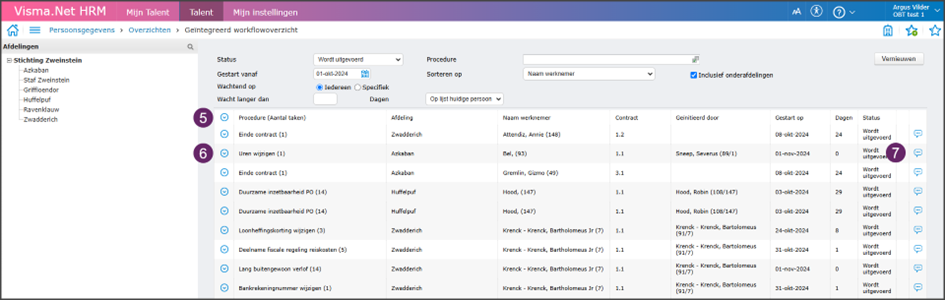
- Het overzicht wordt geopend en toont de volgende kolommen:
* Procedure en aantal taken.
* Afdeling.
* Naam werknemer.
* Contract waarop het proces is gestart.
* Geïnitieerd door, als dit veld leeg is, is deze gestart door het systeem zelf.
* Gestart op.
* Dagen, de tijd vanaf wanneer het proces is gestart.
* Status van het proces - Klik op de pijl om het proces in te zien
- Klik op de tekstballon om de notities binnen het proces in te zien.
Inhoud van een proces
Door te klikken op de pijl kun je de inhoud van een proces raadplegen. Houdt er rekening mee dat na het afronden van een actie of proces een, vervolgproces met taken wordt gestart. Onderstaand enkele voorbeelden van acties en processen zoals je deze in dit overzicht te zijn krijgt.
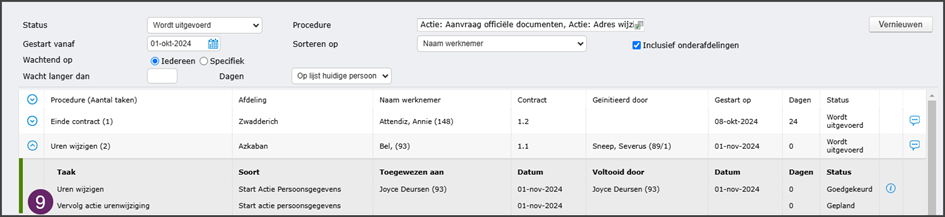
Urenwijziging
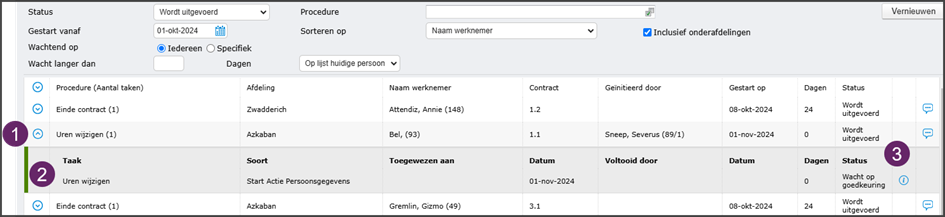
- Klik op de pijl om het proces in te zien.
- Je ziet hier de inhoud van de taak en aan wie de taak is toegewezen.
Taak: Naam van de taak.
Soort: Is het type taak, zoals je deze ook ziet in je takenlijst
Toegewezen aan: deze wordt vaker niet gevuld dan wel. Hiervoor is een ticket aangemaakt bij Visma.
Datum: Datum van de taak.
Voltooid door
Datum: Datum wanneer de taak is voltooid.
Dagen: Het aantal dagen dat de taak loopt.
Status: status van de taak.
* Gepland: Taak is actief en openstaand bij de gebruiker
* Wacht: Taak is niet actief, deze wordt actief als voorgaande taak is uitgevoerd
* Wacht op beslissing: Taak is niet actief, deze wordt actief als er in de voorgaande taak een beslissing is genomen,
waaraan deze taak is gekoppeld.
* Wacht op goedkeuring: taak is actief en wacht op een goedkeurig van de gebruiker.
* Voltooid
* Overgeslagen - De ‘i’ wordt getoond als het soort proces een ‘start actie persoonsgegevens’ is. In andere gevallen niet. Klik voor meer informatie.
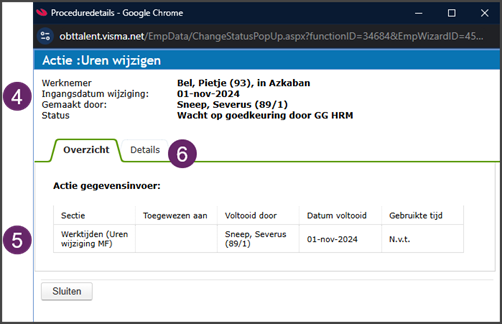
- Je ziet gegevens als:
Naam werknemer
Ingangsdatum wijziging
Gemaakt door, de naam van de gebruiker die de actie heeft gestart
Status, hier zie je wel wie goedkeuring moet geven op de taak. In dit voorbeeld GG HRM, dat betekent dat iedereen met de rol HRM deze taak kan goedkeuren. - Hier zie je welke sectie de gebruiker heeft ingevuld via een MF. MF staat voor mutatieformulier.
- Klik op details voor meer inhoud van de taak.
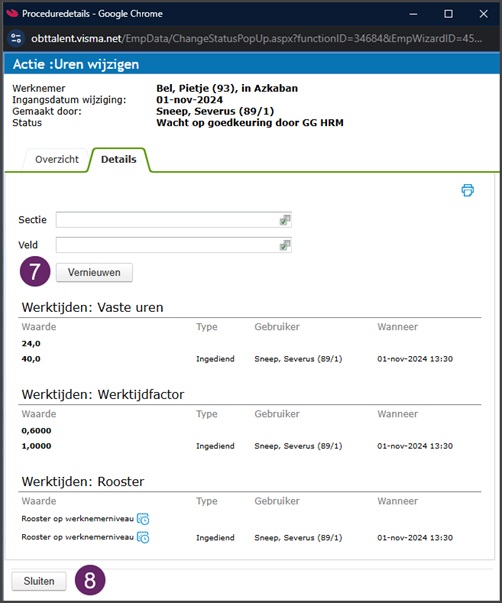
- Klik op ‘Vernieuwen’. Je ziet de oude waarde en de nieuwe waarde. Als de wijziging als is goedgekeurd door HRM bv, zie je deze gegevens hierin ook staan.
- Klik op ‘Sluiten’ om dit scherm te sluiten.
- Als dit proces is goedgekeurd volgt er nog een actie. Deze wordt niet direct getoond. Hier zul je rekening mee moeten houden. Je blijft wel inzage houden in de eerste gestarte actie en taak, zoals in dit voorbeeld de uren wijzigen.
Nieuw contract formatie
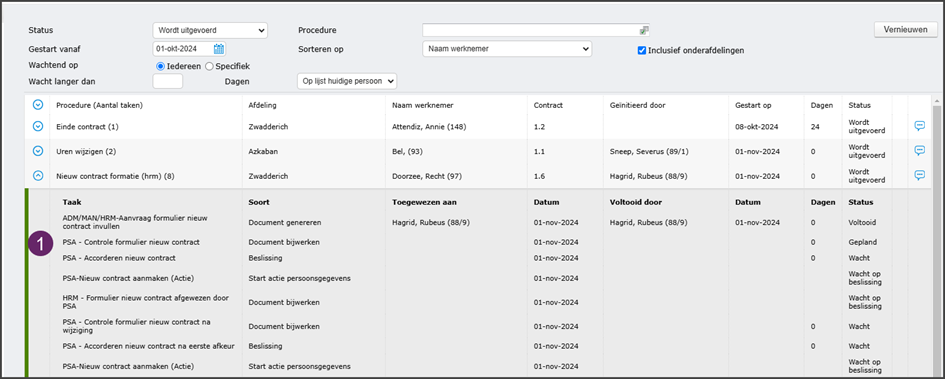
Binnen veel van onze processen hebben we binnen een proces een goedkeuring ingebouwd. Al deze taken zul je gaan zien, maar zullen niet allemaal worden uitgevoerd. Dit zal afhankelijk zijn van de beslissing die binnen een taak wordt gemaakt.
Als voorbeeld een nieuw contract formatie. Hierbij is de eerste taak voltooid.
- Dit is de geplande taak. Als deze taak is voltooid, wordt de volgende taak gepland.
Ontslag op eigen verzoek
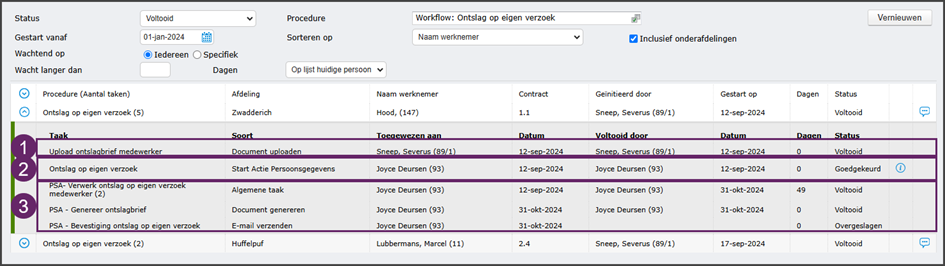
Het ontslag op eigen verzoek is ook opgedeeld uit verschillende gekoppelde acties en processen, waardoor ook deze mogelijk ook niet geheel inzichtelijk is. Onderstaand een voorbeeld zoals deze wordt getoond, wanneer het proces volledig doorlopen is.
- Dit is de eerste taak welke wordt gestart.
- Als taak 1 is afgerond, zal je deze actie te zien krijgen. Hierin geeft de gebruiker de einddatum en reden op.
- Als taak 2 is afgerond worden deze taak gestart.
Was dit artikel nuttig?
Dat is fantastisch!
Hartelijk dank voor uw beoordeling
Sorry dat we u niet konden helpen
Hartelijk dank voor uw beoordeling
Feedback verzonden
We stellen uw moeite op prijs en zullen proberen het artikel te verbeteren