1. Inloggen lukt niet of overzichten geven foutmelding
Het kan voorkomen dat bepaalde overzichten niet of niet correct worden weergegeven of dat je een foutmelding krijgt bij het inloggen. In veel gevallen heeft dit te maken met je internetbrowser. Bijvoorbeeld wanneer je met meerdere accounts in dezelfde internetbrowser bent ingelogd. De onderstaande punten kunnen je mogelijk verder helpen:
- Open ObTopics in een privévenster. Nadat je een privévenster hebt geopend kun je de link van ObTopics (https://obtopics.sharepoint.com) in de adresbalk plakken en op Enter drukken.
- Controleer of je cookie-instellingen juist zijn en pas deze indien nodig aan. Sluit alle browservensters af, start de internetbrowser opnieuw en log weer in in ObTopics.
- Indien dit het probleem niet verhelpt kan je de cookies wissen in je internetbrowser en deze dan afsluiten en opnieuw opstarten.
- Lost dit het probleem ook niet op, probeer dan via een Gastprofiel in je browser in te loggen.
- Mochten bovenstaande punten het probleem ook niet oplossen, dan kun je als tijdelijke oplossing een andere internetbrowser proberen, bijvoorbeeld: Microsoft Edge / Google Chrome / Safari / Mozilla Firefox
Werkt dit ook niet, dien dan een ticket in via de knop bovenin beeld. Voeg daar indien mogelijk een schermafbeelding aan toe zodat wij beter kunnen zien wat er aan de hand is.
2. 'Het wachtwoord is onjuist. Probeer het opnieuw' (terwijl wachtwoord wel juist is)
Het komt bij sommige gebruikers voor dat wanneer je in ObTopics inlogt, je terechtkomt op het startscherm van ObTopics, maar daarna direct weer op het inlogscherm terechtkomt. Zie als voorbeeld onderstaande afbeelding.
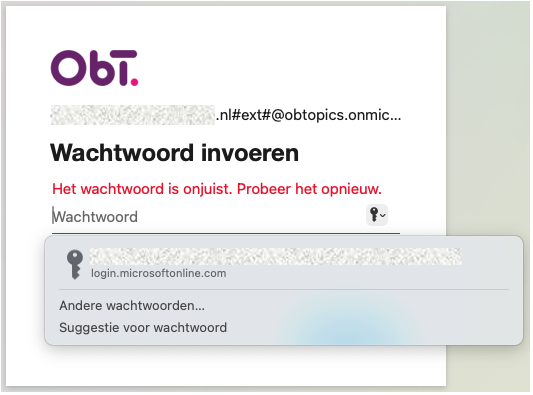
Vul je dan weer je wachtwoord in, dan krijg je de melding dat je wachtwoord onjuist is.
Oplossing
1. Schakel volledige Cookie-acceptatie in in je internetbrowser en schakel ook de optie Cookies van Derden toestaan in (of het blokkeren hiervan uitschakelen).
2. Of maak een uitzondering voor ObTopics-cookies. Voeg dan het webadres van ObTopics (en indien nodig ook dat van de begrotingsapp) toe aan de uitgezonderde cookie-instellingen in je internetbrowser.
Wat moet ik instellen en waar moet ik dit doen?
Microsoft Edge
Ga naar de instellingen:
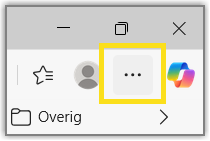
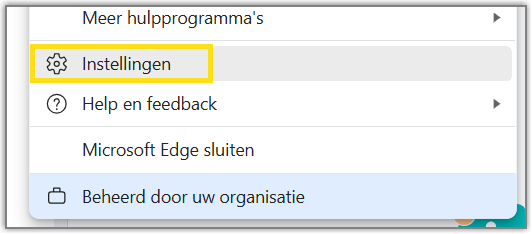
Ga dan naar Privacy, zoeken en services en voer bij Cookies opslaan is toegestaan via Site toevoegen de webadressen in zoals hieronder is te zien:
https://obtopics.sharepoint.com/ (= ObTopics)
https://begroting-obt-klant.laatgetallenspreken.nl/ (= begrotingsapp)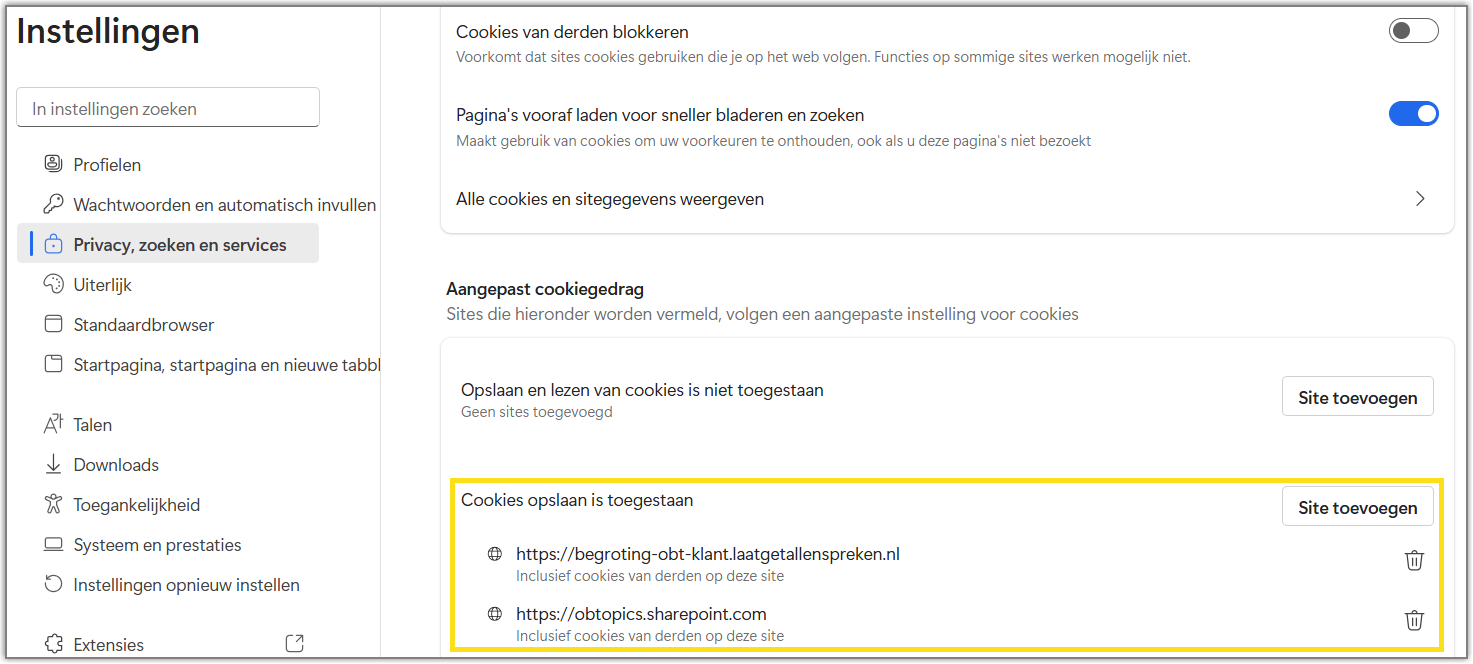 Sluit daarna de internetbrowser af (alle vensters) en open deze dan weer, ga dan naar ObTopics en log opnieuw in.
Google Chrome
Ga naar de instellingen:
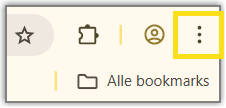
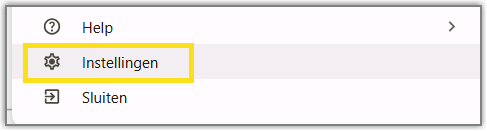
Ga dan naar Privacy en beveiliging en voer bij Sites met toestemming om cookies van derden te gebruiken via Toevoegen de webadressen in zoals hieronder is te zien:
https://obtopics.sharepoint.com/ (= ObTopics)
https://begroting-obt-klant.laatgetallenspreken.nl/ (= begrotingsapp)
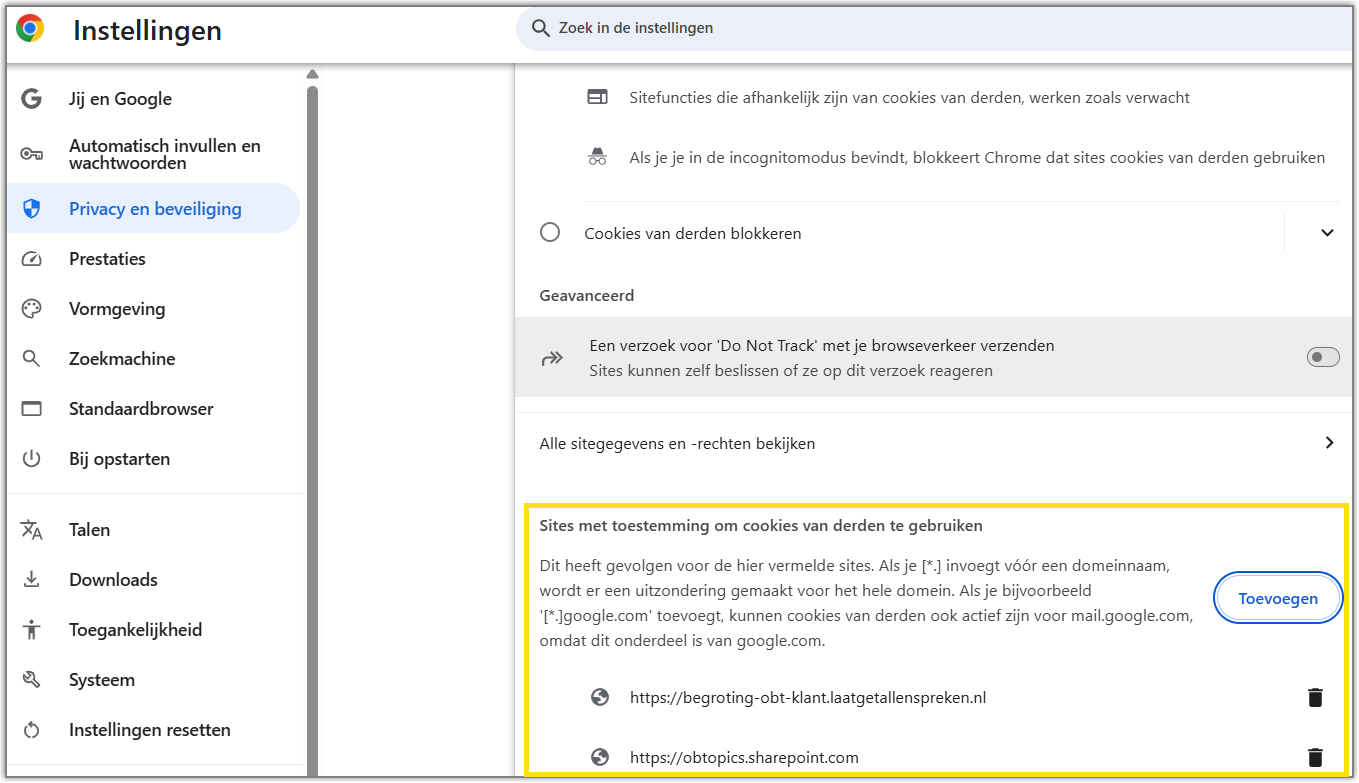
Sluit daarna de internetbrowser af (alle vensters) en open deze dan weer, ga dan naar ObTopics en log opnieuw in.
Safari (Apple)
Gebruik je de internetbrowser Safari, dan dient de optie Prevent cross-site tracking uitgeschakeld te worden. En 'cookies toestaan' dient ingeschakeld te worden.
Sluit daarna de internetbrowser af (alle vensters) en open deze dan weer, ga dan naar ObTopics en log opnieuw in.
Mozilla Firefox
Kijk op deze pagina en scrol naar: Cookies van derden voor specifieke websites inschakelen
Was dit artikel nuttig?
Dat is fantastisch!
Hartelijk dank voor uw beoordeling
Sorry dat we u niet konden helpen
Hartelijk dank voor uw beoordeling
Feedback verzonden
We stellen uw moeite op prijs en zullen proberen het artikel te verbeteren