INHOUDSOPGAVE
Algemeen
In dit hoofdstuk wordt het ziek en (deel)herstel melden toegelicht. De inrichting kan per werkgever afwijken.
Acties verzuim
In de verzuimmodule onder het menu acties vind je de mogelijkheden voor onder andere het ziek- en beter melden.
Ziekmelden
In onderstaand voorbeeld is er geen arbo koppeling actief. Wanneer er een koppeling is gerealiseerd tussen Visma HRM en de arbodienst moeten, ten behoeve van de arbodienst, extra velden worden ingevuld zoals:
- Arbodienst reden
- Verwachte duur
- Arbodienst actie
- Selecteer het menu Verzuim I Acties I Ziekmelden.
- Selecteer de desbetreffende afdeling en werknemer of zoek de werknemer in de zoekbalk.
LET OP:
Als de werknemer al een bestaande ziek melding heeft, wordt onderstaand scherm getoond. Klik in deze situatie altijd op Annuleren. Het is niet wenselijk een werknemer nogmaals ziek te melden. Het gevolg kan namelijk zijn dat een werkneemster dan ziek wordt gemeld t.g.v. zwangerschap. De UWV melding wordt direct verstuurd. Wil je het verzuimpercentage wijzigen? Volg dan deze instructie.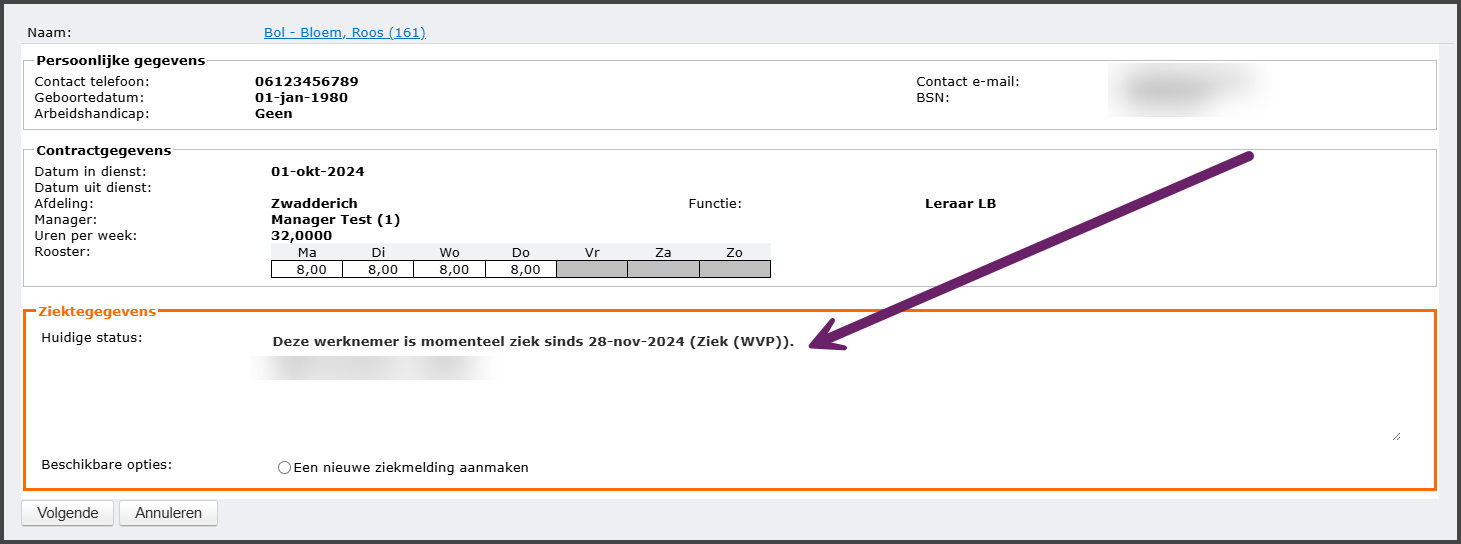
- Selecteer de verzuimdefinitie.
- Vul de datum in vanaf het moment van ziekte van de werknemer en indien bekend de verwachte einddatum.
- Als de ziekte door een ongeval is vink je deze optie aan.
- Standaard wordt de werknemer op alle contracten volledig ziekgemeld.
- Klik op ‘Akkoord’, de ziekmelding is geregistreerd.
Als er ziekte met vangnet of ziek t.g.v. zwangerschap is geregistreerd, wordt twee uur na de registratie een melding gestuurd naar het UWV.
Afhankelijk van het gekoppelde verzuimprotocol wordt ook deze gestart na het ziek melden.
Beter melden
Beter melden gebruik je in de situaties waarbij je een zieke werknemer wilt beter melden voor alle contracten OF voor een enkel contract.
- Selecteer in het menu Verzuim I Acties I Beter melden.
- Selecteer de desbetreffende afdeling en werknemer of zoek de werknemer in de zoekbalk.
- Vul de hersteldatum in.
Selecteer de reden einde verzuim.
Vink de contracten aan waarop je de werknemer wil beter melden.
- Klik op 'Akkoord'.
Als er ziekte met vangnet of ziek t.g.v. zwangerschap is geregistreerd, wordt twee uur na de registratie een (deel)herstel melding gestuurd naar het UWV. Dit is ook het geval als er sprake is van een langdurige ziekte.
Afhankelijk van het gekoppelde verzuimprotocol wordt ook deze gestopt na het volledig beter melden.

Deelherstel melden/ verzuimpercentage wijzigen
Als een werknemer deels weer werkzaam is, wijzig je het verzuimpercentage. Het verzuimpercentage wijzig je per contract. Als een werknemer twee contracten heeft en op één contract weer volledig aan het werk gaat, kies dan voor de actie beter melden.
- Selecteer het menu Verzuim I Acties I Verzuimpercentage wijzigen.
- Selecteer de desbetreffende afdeling en werknemer of zoek de werknemer in de zoekbalk.
- Het overzicht van ziekte wordt getoond.
- Klik op ‘Verzuimpercentage wijzigen’.

- Als er al sprake is van deelherstel, zie je hier de huidige ziektepercentages per contract.
- Selecteer het contract waar je het verzuimpercentage wil wijzigen.
- - Datum vanaf: van de datum in vanaf wanneer het verzuimpercentage wijzigt.
- Vul het verzuimpercentage in.
- Reden percentage wijziging: wijzig deze indien nodig.
Klik op ‘Akkoord’ om de wijziging op te slaan.
Afhankelijk van het type en de duur van de ziekte wordt een deelherstelmelding verstuurd naar het UWV.
Tip:
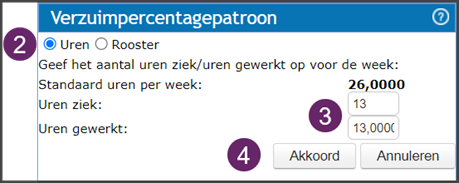
Om het verzuimpercentage te bepalen kun je ook gebruik maken van de knop met de kalender en de klok.
- Klik op deze knop.
- Vink de optie uren aan.
- Vul het aantal ziekte uren en gewerkte uren in.
- Klik op ‘Akkoord’ om het verzuimpercentage te berekenen.
Nu ziek
Het menu ‘Nu ziek’, welke is te openen via Verzuim | Nu ziek, worden alle geregistreerde zieke werknemers getoond gesorteerd per afdeling. Vanuit deze pagina navigeer je eenvoudig naar de verzuimgegevens van de werknemer. Je ziet alleen de afdelingen waarvoor je geautoriseerd bent.
- Selecteer in het menu Verzuim I Nu ziek.
- Selecteer de afdeling.
- Selecteer eventueel alle onderliggende afdelingen.
- Klik op ‘Vernieuwen’ om de gegevens bij te werken.
- Klik op een zieke werknemer en bijbehorende contract, om naar het verzuimdossier te gaan.
- Klik op
 om naar het verzuimdashboard van de werknemer te navigeren.

Verzuimdossier werknemer
Het verzuimdossier is opgedeeld uit verschillende tabbladen. Afhankelijk van de autorisaties zijn de volgende tabbladen zichtbaar, die hier nader worden toegelicht.
Algemeen
Dit tabblad toont de huidige verzuimgegevens van de werknemer. De velden spreken voor zich.
Als een werknemer een samengesteld verzuim heeft, dan toont de koppeldatum de datum van de eerste ziektedag.
Als een werknemer meerdere contracten heeft, wordt per contract het verzuimpercentage getoond.
Vanuit dit tabblad zijn de volgende acties uit te voeren:
- Verzuim laten vervallen
- Beter melden
- Adres bij ziekte invoeren

Verzuimpercentage
Dit tabblad toont de historie van het verzuimpercentage per contract. Klik op ene regel om de details in te zien. Gebruik de knop ‘Verzuimpercentage wijzigen’ om een nieuw verzuimpercentage toe te voegen.

Documenten
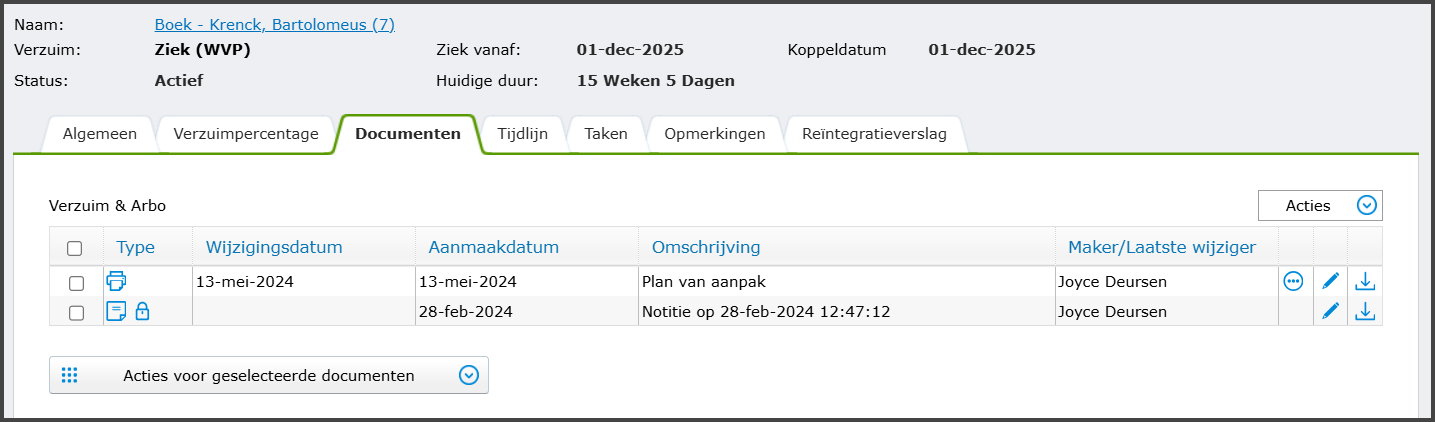
In het tabblad ‘Documenten’ worden de documenten getoond, die ook in het e-dossier, map verzuim zijn opgenomen. Via ‘Acties’ is het mogelijk nieuwe documenten toe te voegen.
Tijdlijn
Na een ziekmelding start er een verzuimprotocol. Welk protocol hier wordt gestart is afhankelijk van het type verzuim en welk protocol er wordt afgenomen. De taken uit het protocol worden hier getoond in een tijdlijn van twee maanden.

Taken
Na een ziekmelding start er een verzuimprotocol. Welk protocol hier wordt gestart is afhankelijk van het type verzuim en welk protocol er wordt afgenomen. De taken uit het protocol worden getoond, afhankelijk van welke opties zijn aangevinkt bij ‘taken weergeven’.
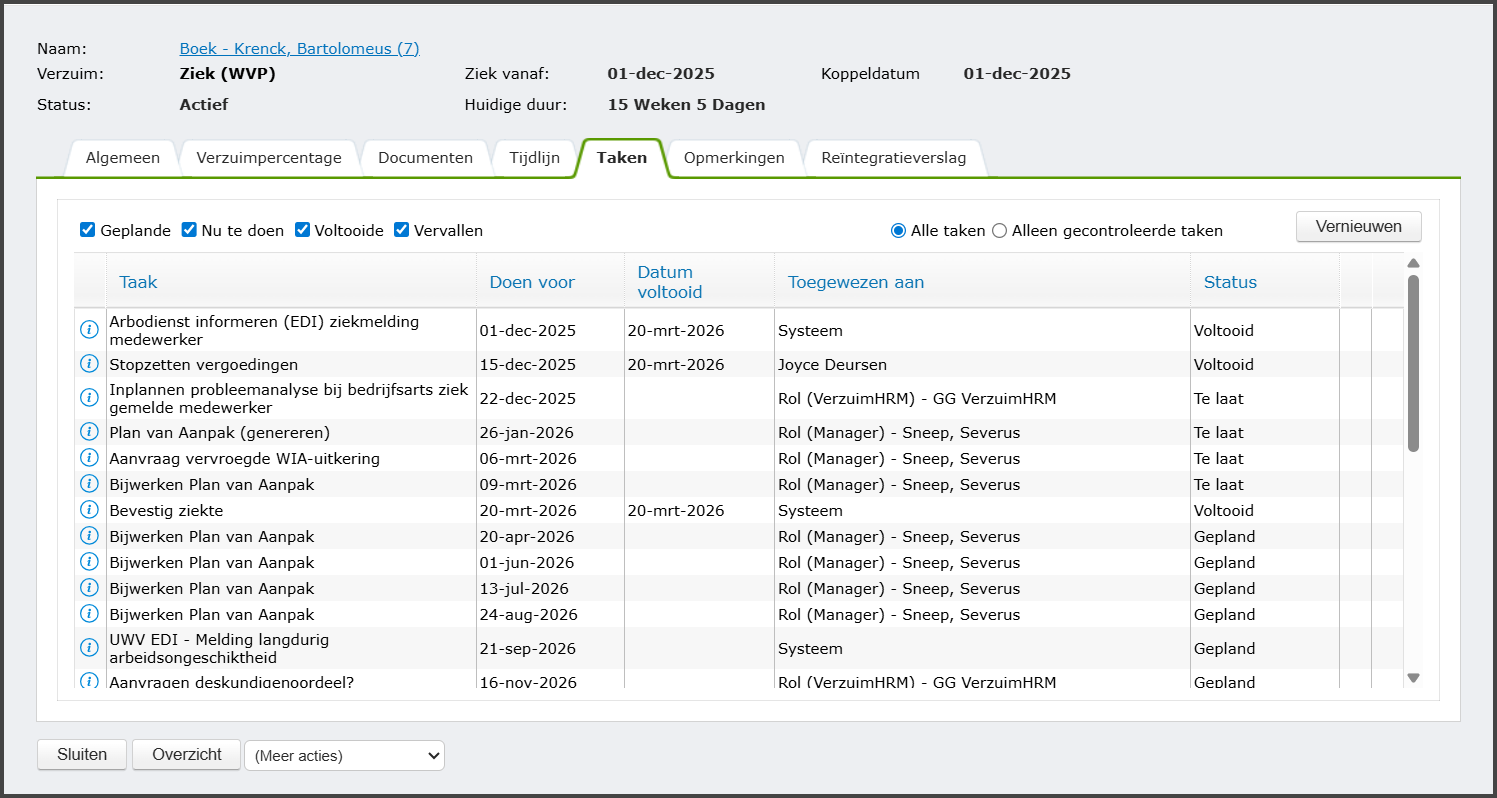
Maak je gebruik van het protocol met taken voor de wet verbetering poortwachter, dan krijgt de gebruiker met de rol 'manager' veelal de taken om uit te voeren. Het afhandelen van de taken heeft dezelfde werking als hier staat beschreven.
Het is van belang om de taak 'Plan van aanpak genereren' altijd uit te voltooien. Via deze taak stel je een eerste plan van aanpak op. Deze wordt opgeslagen in het e-dossier map Verzuim&Arbo en is daardoor ook zichtbaar onder het tabblad documenten. Als je nadien een vervolgtaak ontvangt voor het bijwerken van het plan van aanpak, dan opent Visma het eerder opgestelde of bijgewerkte plan van aanpak. Dit plan kan je vervolgens aanvullen.
Opmerkingen
Bij het voltooien van een taak, kan er een commentaarveld gevuld worden. Het commentaar wordt onder de taaknaam getoond in dit tabblad.

Re-integratie verslag
Via dit tabblad is het mogelijk een re-integratie verslag te genereren van de werknemer. Klik hiervoor op ‘vernieuwen’ om het verslag aan te maken.

Verzuimdashboard
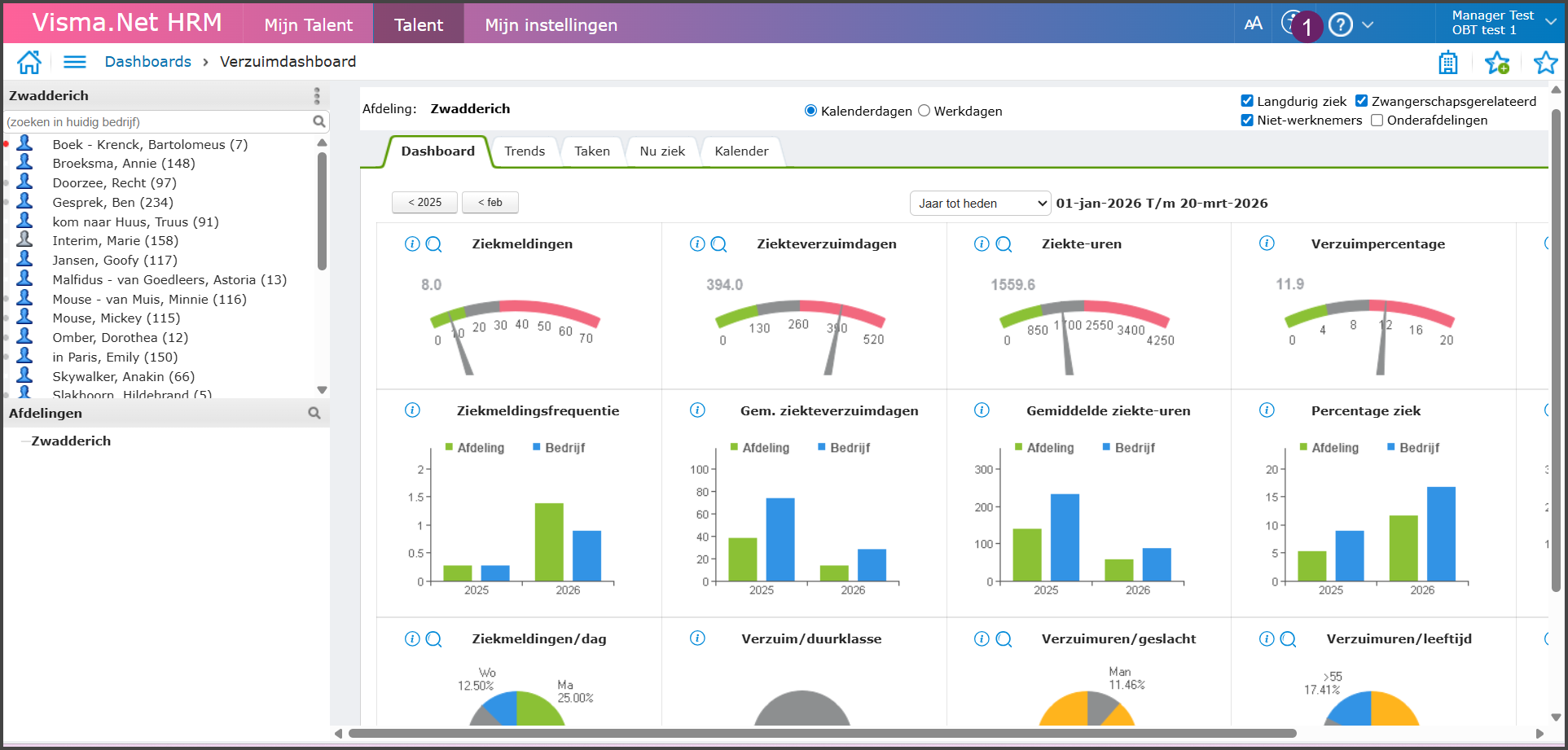
Het verzuimdashboard is te openen door te klikken op 'Verzuim | Dashboard. Op deze pagina zie je de verzuimgegevens van een werknemer of een afdeling, afhankelijk van de selectie. Dit geeft inzage in het verzuim van een organisatieonderdeel of een individuele werknemer.
Verzuimdashboard afdeling
Raadpleeg voor meer informatie over het verzuimdashboard van de afdeling, de instructie van Visma via het vraagteken (1) om vervolgens te kiezen voor ‘Help voor deze pagina’.
Verzuimdashboard werknemer
Dashboard
Dit tabblad toont enkele verzuimgegevens van de werknemer.
Raadpleeg voor meer informatie over het verzuimdashboard van de afdeling, de instructie van Visma via het vraagteken (1) om vervolgens te kiezen voor ‘Help voor deze pagina’.
Verzuimgegevens inclusief historie
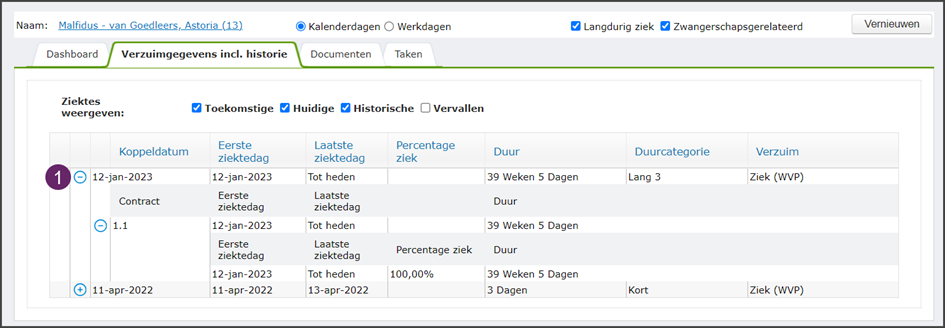
Dit tabblad toont de verzuimhistorie van de werknemer over het geselecteerde contract. Klik op de plus om het verloop in te zien. Klik op een regel om naar het verzuimdossier te navigeren.
Documenten
In het tabblad ‘Documenten’ worden de documenten getoond, die ook in het e-dossier, map verzuim zijn opgenomen. Via ‘Acties’ is het mogelijk nieuwe documenten toe te voegen.
Taken
Na een ziekmelding start er een verzuimprotocol. Welk protocol hier wordt gestart is afhankelijk van het type verzuim en welk protocol er wordt afgenomen. De taken uit het protocol worden getoond van alle ziekmeldingen, afhankelijk van welke opties zijn aangevinkt bij ‘taken weergeven’ en 'ziektes weergeven'. Wil je alleen de taken inzien van het huidige verzuim, klik dan in het tabblad 'verzuimgegevens inclusief historie' op betreffende verzuimregel om het verzuimdossier te openen.
Was dit artikel nuttig?
Dat is fantastisch!
Hartelijk dank voor uw beoordeling
Sorry dat we u niet konden helpen
Hartelijk dank voor uw beoordeling
Feedback verzonden
We stellen uw moeite op prijs en zullen proberen het artikel te verbeteren