INHOUDSOPGAVE
- Algemeen
- Beschikbare acties
- Notities lezen en toevoegen
- Instructie per actie
- Nieuwe werknemer/stagiaires
- Hoe werkt deze nieuwe functionaliteit?
- Wat is het verschil tussen een LIO/OIO en een stagiaire in het onderwijs?
- Aanmelden nieuwe werknemer/stagiaire
- Invullen contractgegevens
- Invullen zakelijk mailadres
- Invullen contract algemeen
- Invullen positie
- Invullen werktijden (niet voor stagiaires)
- Invullen periode salaris (niet voor stagiaires)
- Vervangingen
- Invullen overig en indienen formulier
- Uren vermindering
- Uren uitbreiding
- Afdeling wijzigen
- Rooster wijzigen
- Salaris wijzigen
- Ontslag op eigen verzoek
- Ontslag op verzoek werkgever
- Nieuw contract formatie / aanvullend contract
- Functie wijzigen
- (Waarnemings)Toelage toekennen
- Nieuw contract vervang
- Proefloonstrook
- Loonkostenverdeling wijzigen
- Nieuwe werknemer/stagiaires
Algemeen
Onder het menu de Persoonsgegevens | Acties staan de mogelijkheden voor het doorgeven van de verschillende mutaties van een werknemer. Aan elke actie is een workflow/procedure gekoppeld met taken die uitgevoerd moeten worden. Met jouw bestuur is afgesproken hoe de rechten per gebruiker zijn vrijgegeven, wie een actie mag starten en accorderen. Dit is terug te vinden in het inrichtingsdocument van jouw bestuur. In deze paragraaf worden enkele acties toegelicht.
Beschikbare acties
De volgende acties zijn, afhankelijk van je rechten beschikbaar
Actie | Uitleg
|
| Nieuwe werknemer | Gebruik deze actie voor het aanmelden van een nieuwe werknemer of stagiaire (met stagevergoeding). |
Gebruik deze actie als de werknemer met het huidige contract voor een andere afdeling of school gaat werken. | |
Gebruik deze actie als de werknemer binnen de huidige contractopvang minder uren gaat werken. | |
| Urenuitbreiding | Gebruik deze actie als de werknemer binnen de huidige contractopvang meer uren gaat werken. |
Hiermee is het mogelijk om de geregistreerde werkdagen in het rooster aan te passen (waarbij de omvang van het contract niet wijzigt). | |
Gebruik deze actie als de werknemer naast de standaard periodieke verhoging, een extra tredeverhoging toegekend moet krijgen. Indien het een functiewijziging betreft, gebruik je de actie functiewijziging. | |
Gebruik deze actie om een eenmalige of maandelijks terugkerende toelage toe te kennen. | |
Gebruik deze actie om een ontslag op eigen verzoek door te geven. | |
| Ontslag op verzoek van werkgever | Gebruik deze actie om een ontslag op verzoek van werkgever door te geven. |
Gebruik deze actie als de werknemer naast het huidige contract een extra contract (tijdelijke uitbreiding) krijgt voor vervanging. | |
Gebruik deze actie als de werknemer naast het huidige contract een extra contract (tijdelijke uitbreiding) krijgt op formatie. Bijvoorbeeld op een andere afdeling of vanwege tijdelijke extra werkzaamheden op de eigen school/afdeling. | |
Gebruik deze actie als de werknemer binnen zijn huidige contract een andere functie krijgt met een ander salaris. | |
Gebruik deze actie om een proefloonstrook op te halen voor bijvoorbeeld het berekenen van het loon als de werknemer minder uren wil werken. | |
| Loonkostenverdeling | Gebruik deze actie om de loonkostenverdeling van de werknemer te wijzigen. Dit is een definitieve wijziging. |
Als een actie wordt gestart wordt er gebruik gemaakt van verschillende knoppen. Onderstaand een korte toelichting op de knoppen.
Knop | Uitleg |
Later doen | De pagina wordt gesloten en de taak blijft open staan in je taakoverzicht. |
Overslaan | Het is mogelijk dat binnen een actie een sectie niet ingevuld hoeft te worden. Je kan dan klikken op ‘Overslaan’.
|
Gereed | De taak afronden. Na het afronden van een taak wordt een vervolgtaak gestart in het proces.
|
Documenten | Advies deze niet te gebruiken! Hiermee kan je een document aan een taak hangen. Echter is deze na die tijd niet meer te raadplegen.
|
Volgende | Navigeren naar een volgende sectie in een actie |
Vorige | Navigeren naar vorige sectie |
Actie afbreken | De gestarte actie wordt afgebroken en alle ingevulde gegevens in de taak worden verwijderd.
|
Voltooien | Alle secties zijn ingevuld en de actie voltooien. Na klikken op deze button zal er een proces starten met taken.
|
Overslaan & Voltooien | Getoonde sectie overslaan en de actie voltooien. |
Goedkeuren | Beschikbaar wanneer een actie of aanvraag moet worden goedgekeurd op inhoud. |
Afkeuren | Beschikbaar wanneer een actie of aanvraag moet worden afgekeurd op inhoud |
Actie afhankelijke knoppen | Elke actie/proces kan door de applicatiebeheerder gedefinieerde knoppen bevatten. Het gebruik van de knoppen wordt in de instructie van de taak toegelicht. Voorbeeld knoppen in onderstaande taak is ‘Stoppen’ en ‘Nieuw contract’
|
Notities lezen en toevoegen
Bij een actie is het ook mogelijk om een invoernotitie toe te voegen die binnen het proces leesbaar blijft voor de betrokken gebruikers in het proces.
- Binnen een actie of taak wordt de invoernotitie getoond. Het cijfer achter de notitie geeft het aantal notities weer.

- Klik om de notitie te lezen.
- Klik op ‘Nieuw’ om een notitie toe te voegen en klik op ‘Toevoegen’ om deze op te slaan.

Instructie per actie
In de vorige paragraaf is beschreven welke acties er gestart kunnen worden om mutaties door te geven via Visma HRM. In deze paragraaf gaan we de acties nader toelichten. De eerste twee instructies worden uitgebreid toegelicht met schermafdrukken. De overige acties lijken op de voorgaande en worden daarom minder uitgebreid toegelicht.
Nieuwe werknemer/stagiaires
Sinds 2026 heeft ObT een nieuwe manier van aanmelden van nieuwe werknemers en stagiaires. Alleen stagiaires die een vergoeding ontvangen, worden geregistreerd in Visma.
Hoe werkt deze nieuwe functionaliteit?
Een nieuwe werknemer/stagiaire wordt via de actie ‘Nieuwe werknemer’ door een hiervoor gemachtigde gebruiker (bijvoorbeeld een directeur) aangemeld. De directeur vult enkele contractgegevens in. Middels het privé e-mailadres van de nieuwe werknemer/stagiaire, ontvangt de nieuwe werknemer/stagiare een e-mail bericht met een uitnodiging om de persoonlijke gegevens in te vullen en de officiële documenten te uploaden.
Wanneer deze gegevens volledig zijn ingevuld ontvangt de contactpersoon van ObT een taak om de ingevoerde gegevens te controleren en aan te vullen.
Het is ook mogelijk deze ingevulde gegevens nog extra te laten controleren en te laten aanvullen door de hrm-adviseur. Deze ontvangt een taak en kan de gegevens controleren en goedkeuren. Na het afronden van deze taak, start een regulier proces met taken voor de nieuwe werknemer. Denk hierbij aan het aanvragen van de VOG, opvragen van diploma’s, opstellen van een arbeidsovereenkomst etc.
Wat is het verschil tussen een LIO/OIO en een stagiaire in het onderwijs?
Het belangrijkste verschil is dat een LIO en OIO met een leerarbeidsovereenkomst een werknemer is, terwijl een stagiair op grond van artikel 7.9 CAO PO geen werknemer is maar een student die stageloopt.
1. LIO (artikelen 3.20 t/m 3.23 CAO PO) en OIO (artikel 3.24 CAO PO)
Deze nieuwe medewerkers moeten in Visma worden opgevoerd als Werknemer PO.
De hieronder beschreven kenmerken zijn geformuleerd voor de Leraar in opleiding, maar gelden ook voor de Onderwijsassistent in opleiding (voor die functie).
Een Leraar in Opleiding (LIO) bevindt zich in de laatste fase van de lerarenopleiding en wordt door het schoolbestuur aangesteld met een leerarbeidsovereenkomst. De LIO verricht werkzaamheden én leert tegelijkertijd in de praktijk.
Kenmerken:
- Er is sprake van een arbeidsovereenkomst , zie bijlage IC CAO PO (sjabloon in Visma opgenomen).
- De LIO is in dienst van het bevoegd gezag.
- Er moet een leerwerkplan zijn waarin taken, leerdoelen, begeleiding en beoordeling zijn vastgelegd.
- Er is een verplichte leerarbeidsovereenkomst waarin onder andere begeleiding, werkzaamheden, werktijd en salaris zijn geregeld. De overeenkomst wordt afgesloten door werkgever, lerarenopleiding en de leraar in opleiding (tripartiete overeenkomst).
- De LIO ontvangt een salaris volgens de cao. In de huidige cao is dat 50% van LB-1 of LC-1, afhankelijk van hetgeen de werkgever bepaalt.
- De LIO mag, binnen de afspraken van de opleiding en school, zelfstandig lesgeven.
Juridische positie
De LIO heeft de rechtspositie van werknemer. Daardoor zijn de arbeidsrechtelijke bepalingen uit de cao van toepassing, zoals salaris, verlof, pensioenopbouw en andere werknemersrechten. Hiervoor geldt ook de wettelijke verplichting van aanwezigheid van een geldige VOG bij aanvang van de overeenkomst.
2. Stagiair (artikel 7.9 CAO PO)
Deze moeten in Visma worden opgevoerd als nieuwe medewerker Stagiair PO
Een stagiair volgt een mbo-, hbo- of universitaire opleiding en loopt stage op een school op basis van een stageovereenkomst.
Kenmerken:
- Er is geen arbeidsovereenkomst.
- De student is geen werknemer van het schoolbestuur.
- Vooraf wordt een stageovereenkomst gesloten waarin de omvang van de stage wordt vastgelegd tussen stagiair, werkgever en opleidende school.
- De stagiair ontvangt geen salaris maar een stagevergoeding. De hoogte is afhankelijk van leerjaar en stageomvang en is opgenomen in het stagebeleid van het schoolbestuur.
- De stage staat primair in het teken van leren en opleiden.
Juridische positie
De stagiair heeft geen werknemersstatus. Daardoor zijn de arbeidsvoorwaardelijke bepalingen uit hoofdstuk 3 van de cao niet van toepassing, behalve de specifieke stagebepalingen in artikel 7.9.
Er is geen wettelijke VOG-verplichting, maar wordt vaak wel verplicht op grond van stagebeleid van de school en opleiding en kan afwijken van de wettelijke VOG plicht zoals voorgeschreven voor werknemers.
Praktisch verschil voor een school
| Onderwerp | LIO (leerarbeidsovereenkomst) | Stagiair (art. 7.9) |
| Rechtsverhouding | Werknemer | Student/stagiair |
| Overeenkomst | Leerarbeidsovereenkomst | Stageovereenkomst |
| Beloning | Salaris volgens cao | Stagevergoeding |
| Werknemersrechten | Ja | Nee |
| Doel | Werken én leren | Leren |
| Zelfstandigheid | Kan zelfstandig onderwijs verzorgen binnen de gemaakte afspraken | Werkt onder begeleiding |
Aanmelden nieuwe werknemer/stagiaire
LET OP: een werknemer mag maar eenmaal in Visma worden geregistreerd. Komt een oud werknemer opnieuw in dienst? Zoek dan deze werknemer op en kies voor de actie 'Nieuw contract formatie'.
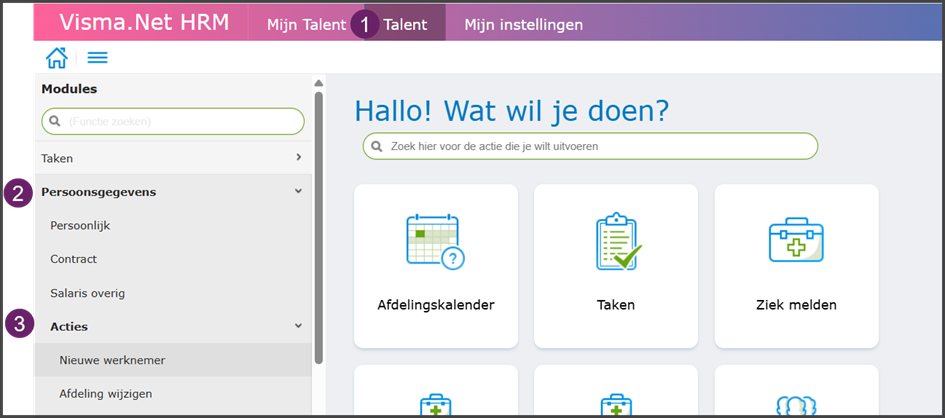
- Open Visma en klik op ‘Talent’.
- Klik op ‘Persoonsgegevens’.
- Klik op ‘Acties | Nieuwe werknemer’.
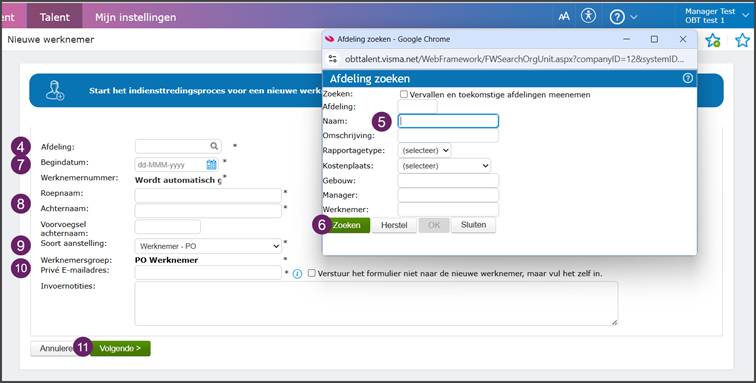
Selecteer de afdeling door te klikken op het loepje.
Vul een deel van de naam van de afdeling in of klik direct op zoeken om alle afdelingen in te zien.
Klik op zoeken en selecteer de juiste afdeling.
Vul de begindatum van het contract in.
Vul de roepnaam, achternaam en voorvoegsel achternaam in.
Selecteer de juiste aanstelling, deze is van belang voor het vastleggen van de juiste belastingregels en het starten van de juiste processen. De werknemergroep wordt daarna automatisch gevuld. Er kan een keuze gemaakt worden in:
Aanstelling
Uitleg
Werknemer- PO
Werknemer, LIO, OIO
Werknemer – PO – AOW
Werknemers met een AOW-leeftijd
Vervanger – PO
Werknemers aangenomen ten behoeve van vervanging van een afwezige werknemer. De afwezige werknemer en de reden van de afwezigheid moet ook worden geregistreerd.
Vervanger – PO – AOW
Werknemers met een AOW-leeftijd aangenomen ten behoeve van vervanging van een afwezige werknemer. De afwezige werknemer en de reden van de afwezigheid moet ook worden geregistreerd.
Werknemer – PO – Bestuurder
Werknemer met een bestuursfunctie.
Stagiaire – PO
Alleen stagiaires met een stagevergoeding. Krijgt de stagiaire geen stagevergoeding, dan wordt deze niet geregistreerd in Visma.
- Vul het privé mailadres van de werknemer in. De werknemer ontvangt een uitnodiging met een link om de persoonlijke gegevens in te vullen en de officiële documenten te uploaden.
Vink alleen de check box aan om de aanmelding samen of voor de werknemer in te vullen.
LET OP: invoernotities zijn ook zichtbaar voor de werknemer!!
- Klik op ‘Volgende’. Het laden van het volgende scherm kan enkele minuten duren.
Invullen contractgegevens
Voor het invullen van de contractgegevens is het verplicht ook de salarisgegevens in te vullen. Dit kan niet anders worden ingericht. Het is wel mogelijk de ingevoerde werknemer ter goedkeuring aan te bieden aan HRM. Deze kan de gegevens controleren en corrigeren.
Is de nieuwe werknemer aangesteld als vervanger? Om een nieuwe werknemer ten behoeve van vervanging te kunnen registreren in Visma, is het verplicht de afwezige werknemer en de reden van afwezigheid te koppelen. Deze moet ook als zodanig zijn geregistreerd in Visma.
Stagiaires ontvangen een afgesproken stagvergoeding, afhankelijk van het leerjaar. Bij het invoeren van een stagiaire, wordt gevraagd naar het leerjaar. Afhankelijk van het leerjaar wordt de vergoeding vastgelegd door ObT.
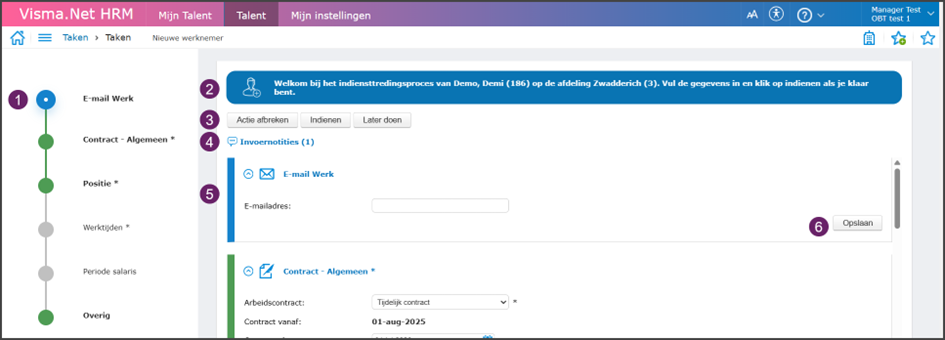
- Links worden de secties getoond welke moeten worden ingevuld. De bolletjes kleuren groen als er gegevens zijn opgeslagen. De sectie ‘Overig’ kleurt altijd groen. Klik op de bolletjes om de sectie te selecteren en in te vullen.
- In de blauwe balk staat de naam van de werknemer, het nummer en afdeling.
- Er kan gekozen worden uit de volgende acties:
- Actie afbreken: De actie wordt afgebroken. De ingevulde gegevens worden verwijderd. Dit kan niet ongedaan gemaakt worden.
- Indienen: Als alle verplichte gegevens zijn ingevuld, klik je op ‘Indienen’. De werknemer ontvangt een uitnodiging om de persoonlijke gegevens in te vullen.
- Later doen: Het scherm wordt gesloten en de taak wordt toegevoegd aan de takenlijst (Taken | Taken). - Open de invoernotities om enkele gegevens van voorgaande stap in te zien. Het is tevens mogelijk een notitie toe te voegen, maar dit is niet aan te raden. De notitie is zichtbaar voor de nieuwe werknemer.
- De secties welke ingevuld moeten worden. Klik op de pijl om de sectie open- of dicht te klappen.
- Klik op ‘Opslaan’ om de gegevens tussentijds op te slaan. Het is ook mogelijk de gegevens in één keer op te slaan bij het indienen van het formulier. Echter worden de gegevens niet tussentijds bewaard. Als er wordt gekozen voor ‘Later doen’, zijn de niet opgeslagen gegevens verwijderd.
Invullen zakelijk mailadres
- Vul het zakelijke e-mailadres in, het is een optioneel veld en kan worden overgeslagen. Voor het inloggen in Visma HRM-Mijn Talent wordt het eerder doorgegeven privé e-mailadres van de werknemer gebruikt.
LET OP: Vul hier nooit geen privé-emailadres in van de werknemer. Dit levert problemen op bij het invullen van de persoonlijke gegevens door de werknemer. - Klik op ‘Opslaan’ om de gegevens tussentijds op te slaan.

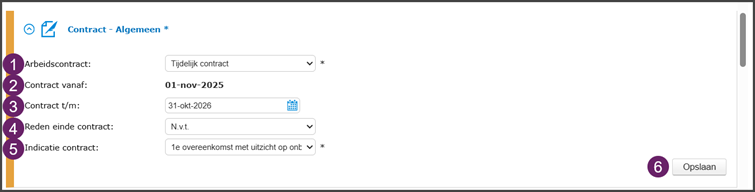
Invullen contract algemeen
- Vul het arbeidscontract in. De soorten zijn standaardwaarden in Visma en kunnen door ObT niet worden gewijzigd of verwijderd. Onderstaand de soorten en de uitleg. Enkele zijn niet in gebruik, het verzoek deze dan ook niet te selecteren. Het veld wordt automatisch met de juiste waarde gevuld indien de aanstelling stagiaire is geselecteerd.
Arbeidscontract
Uitleg
Onbepaalde duur
Een contract voor onbepaalde duur.
Tijdelijke uitbreiding
Niet gebruiken!
Tijdelijk contract
Een contract met een einddatum.
Vak./Seizoenwerk
Niet gebruiken!
Oproepkracht met werkverpl.
Niet gebruiken!
Oproepkracht zonder werkverpl.
Niet gebruiken!
Stagiair(e)
Een contract voor een stagiaire met stagevergoeding.
N.v.t.
Niet gebruiken!
Tijd. contract vervanging
Een tijdelijk contract t.b.v. vervanging
- De datum ‘Contract vanaf’ wordt automatisch gevuld, vanuit de eerder gekozen datum.
- Wanneer er gekozen is voor een tijdelijk contract, dan wordt de einddatum automatisch gevuld met een datum. Wijzig deze indien nodig door te klikken op de kalender.
- Vul de reden einde contract in met de reden ‘N.V.T’.
- Indien er gekozen is voor een tijdelijk contract, moet het veld ‘Indicatie contract’ ingevuld worden. Graag alleen de volgende opties selecteren:
- 1e overeenkomst met uitzicht op onbepaalde tijd
- Vervanging
- Overeenkomst bep. tijd-vervanging wegens ziekte
- Arbeidsovereenkomst vervanging wegens WAZO
- Tijdelijke vacature
- Stagiaire
- Overeenkomst bepaalde tijd-werkz. tijdelijke aard
- Arbeidsovereenkomst onbepaalde tijd
- Zij-instroomtraject
- Subsidie
6. Klik op ‘Opslaan’.
Invullen positie
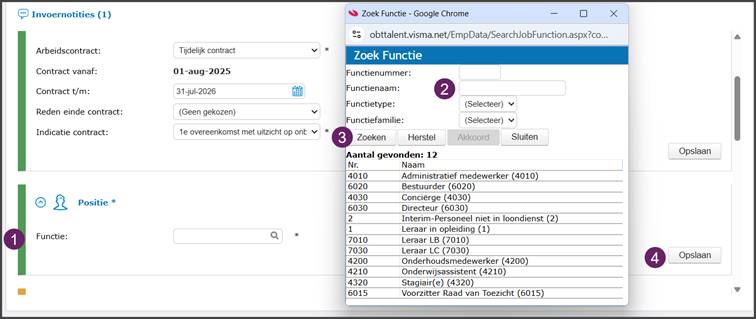
- Vul functie in, klik op de loep.
- Vul een zoekterm of klik direct op zoeken om alle functie te tonen.
- Klik op zoeken en selecteer de juiste functie.
- Klik op ‘Opslaan’ om de functie op te slaan. Wanneer de functie tussentijds wordt opgeslagen, wordt binnen de sectie periode salaris, de salariscategorie, schaal en trede voor ingevuld.
Invullen werktijden (niet voor stagiaires)
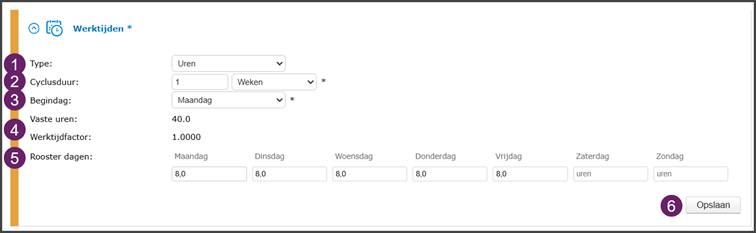
- Het type staat standaard op uren, deze op uren laten staan.
- Als een werknemer een twee wekelijks rooster heeft dan kan de cyclusduur op 2 worden gezet,
- Begindag staat standaard op maandag, deze op maandag laten staan.
- De vaste uren en de werktijdfactor wordt gevuld, na het invullen van de roosterdagen.
- Vul alleen de uren in op de werkdagen van de werknemer.
- Klik op ‘Opslaan’.
Invullen periode salaris (niet voor stagiaires)
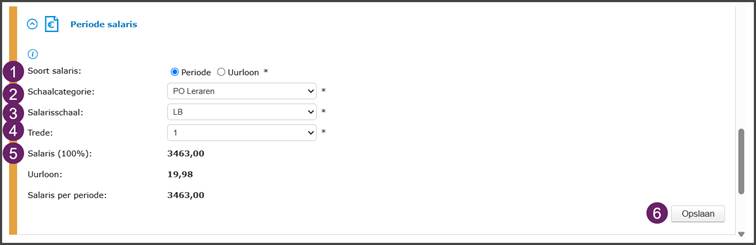
Het invullen van de periode salaris is een verplicht veld. Wanneer er binnen het bestuur de P&O functionaris hier verantwoordelijk voor is, dan kan dit veld met de minimale waarden worden ingevuld. De P&O functionaris kan na het indienen van dit formulier de waardes wijzigen bij het controleren en goedkeuren van het formulier.
- Soort salaris staat standaard op periode, deze op periode laten staan.
- De schaalcategorie wordt vooraf ingevuld, als de functie tussentijds is opgeslagen. Anders de juiste waarde selecteren.
- De salarisschaal wordt vooraf ingevuld met de minimale waarde, als de functie tussentijds is opgeslagen. Wijzig deze indien nodig.
- De trede wordt vooraf ingevuld met de minimale waarde, als de functie tussentijds is opgeslagen. Wijzig deze indien nodig.
- Het salaris, uurloon en salaris per periode worden automatisch gevuld, na het invullen van de voorgaande velden.
- Klik op ‘Opslaan’.
Vervangingen
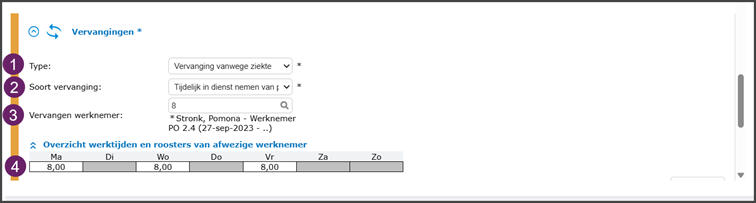
Deze sectie wordt alleen getoond als er is gekozen voor de aanstelling vervanger.
- Vul bij type de reden van vervanging in.
- Vul bij soort vervang ‘Tijdelijk in dienst nemen van personeel in’.
- Selecteer de afwezige werknemer. Klik op de loep om de werknemer te zoeken en te selecteren.
- Het rooster van de afwezige werknemer wordt getoond.
Invullen overig en indienen formulier
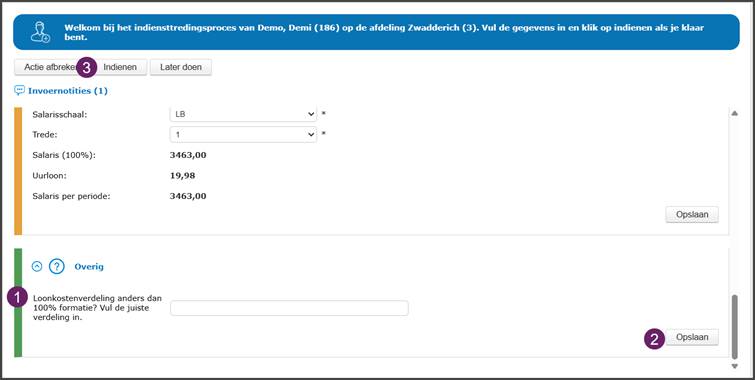
Binnen de sectie 'Overig", wordt afhankelijk van het type werknemer/stagiaire aanvullende informatie opgevraagd. In dit voorbeeld kan een afwijkende loonkostenverdeling doorgegeven worden.
- Als de loonkostenverdeling afwijkt van de 100% formatie, vul dan hier de juiste verdeling in. Dit veld is ook zichtbaar voor de werknemer!
Wanneer de aanstelling stagiaire is geselecteerd, zal hier de vraag worden getoond welk leerjaar de stagiaire volgt. Op basis van het leerjaar wordt de vergoeding bepaald. - Klik op ‘Opslaan’.
- Klik op ‘Indienen’, als het formulier volledig is ingevuld. De werknemer ontvangt een uitnodiging voor het invullen van de persoonlijke gegevens.
Uren vermindering
Deze actie wordt gebruikt als de werknemer binnen de huidige contractomvang minder uren gaat werken. Bijvoorbeeld: Een werknemer heeft een contract van 24 uur en gaat vanaf een bepaalde datum 20 uur werken voor dezelfde school/afdeling. Dit betreft een definitieve uren vermindering.
Het is voor de werknemer ook mogelijk om deze actie via ‘Mijn Talent” in te dienen. Als leidinggevende ontvang je dan een taak ter afhandeling.
In dit voorbeeld start de schooldirecteur de actie uren vermindering.
- Selecteer in Talent het menu Persoonsgegevens I Acties I Uren vermindering.
- Selecteer de afdeling.
- Selecteer de werknemer
- Selecteer het contract waarvan de uren worden gewijzigd.
- Vul, indien nodig, een invoernotitie in voor een eventuele toelichting.
- Klik op ‘Workflow starten’.

- Lees de instructies goed door.
- Klik op ‘Gereed’.

- Lees de instructies.
- Vul de ingangsdatum van de wijziging in. Vanaf welke datum gaat de werknemer minder
werken.
Klik op ‘Starten’.

Klik op het +-je om het document van de werknemer te uploaden.
Klik op 'Gereed'.

Vul de ingangsdatum van de wijziging in. Vanaf welke datum gaat de werknemer minder werken.
Klik op 'Starten'.

Het huidige rooster met het aantal contracturen wordt getoond. In Visma is een correct rooster van belang voor het aanvragen van onder andere verlof.Vul het rooster in zoals de werknemer gaat werken met aantal te werken uren per dag.
Klik op ‘Voltooien’.

Je krijgt een blauwe pop-up in beeld dat de actie verzonden is naar gebruiker die goedkeuring moet geven. In dit voorbeeld betreft dit de HRM.

De gebruiker die de uren wijziging moet goedkeuren, ziet dit als taak in het taakoverzicht. Klik op de taak.

Controleer de eventuele invoernotities door erop te klikken
Klik op ‘Bekijk details’ om de details van de wijziging in te kunnen zien. Pas na het controleren van de details wordt de mogelijkheid gegeven om goed- of af te keuren.

Naast de naam van de werknemer en ingangsdatum van de wijziging, worden de nieuwe contracturen, werktijdfactor en rooster getoond.
De vorige waarden worden getoond
Klik op ‘Bijwerken’ om een wijziging te maken.
Klik op ‘Voltooien’, het scherm voor het accorderen van de wijziging wordt geopend.

Klik op ‘Goedkeuren’ om de wijzigen goed te keuren. ObT ontvangt een taak om de wijziging te verwerken.
Klik op ‘Vraag om correctie’ om de initiatiefnemer van de actie om een correctie te vragen. Vul hiervoor het getoonde commentaarveld in. De initiatiefnemer ontvangt een taak met dit commentaar.
Klik op ‘Afwijzen’ om de uren wijziging te annuleren. Vul hiervoor het getoonde commentaarveld in. De initiatiefnemer ontvangt een taak over de afwijzing en kan het ingevulde commentaarveld raadplegen. De wijziging wordt hiermee geannuleerd. LET OP: dit kan niet ongedaan gemaakt worden!

- Je krijgt een blauwe pop-up in beeld dat de actie verzonden is naar gebruiker die goedkeuring moet geven. In dit voorbeeld betreft dit de salarisadministratie.

Uren uitbreiding
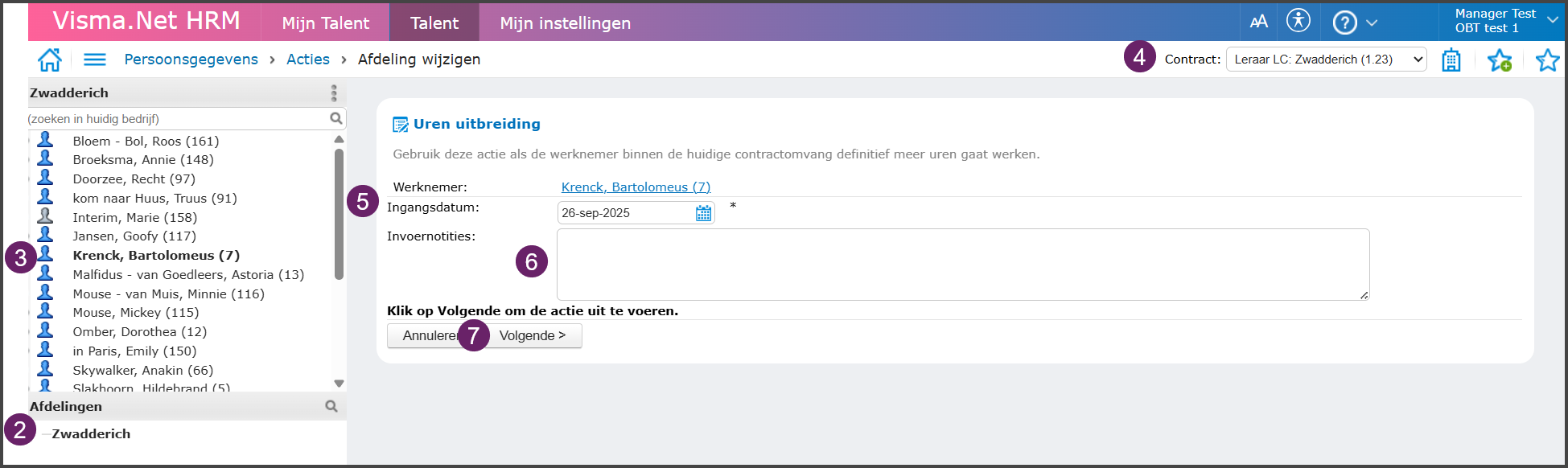
Deze actie wordt gebruikt als de werknemer binnen de huidige contractomvang meer uren gaat werken. Bijvoorbeeld: Een werknemer heeft een contract van 21 uur en gaat vanaf een bepaalde datum 24 uur werken voor dezelfde school/afdeling. Dit betreft een definitieve uren uitbreiding.
- Selecteer in Talent het menu Persoonsgegevens I Acties I Uren uitbreiding.
- Selecteer de afdeling.
- Selecteer de werknemer
- Selecteer het contract waarvan de uren worden gewijzigd.
- Vul de ingangsdatum in.
- Vul, indien nodig, een invoernotitie in voor een eventuele toelichting.
- Klik op ‘Volgende’.
Vul het rooster in zoals de werknemer gaat werken met aantal te werken uren per dag.
Klik op ‘Voltooien’.
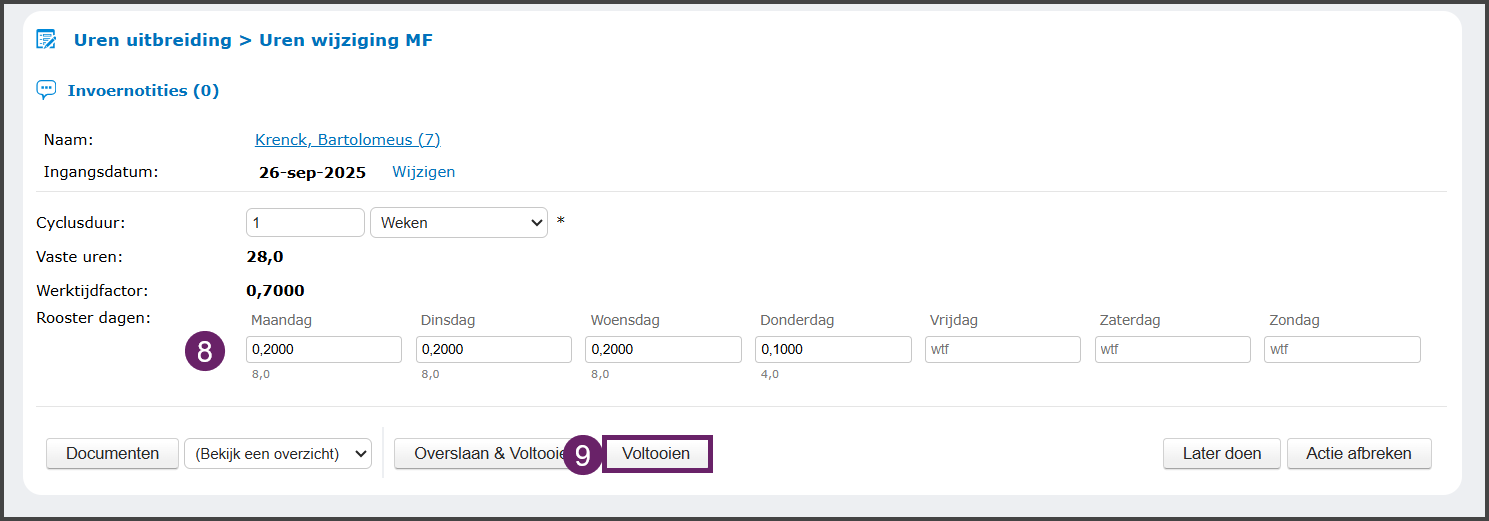
Je krijgt een blauwe pop-up in beeld dat de actie verzonden is naar gebruiker die goedkeuring moet geven. In dit voorbeeld betreft dit de HRM.

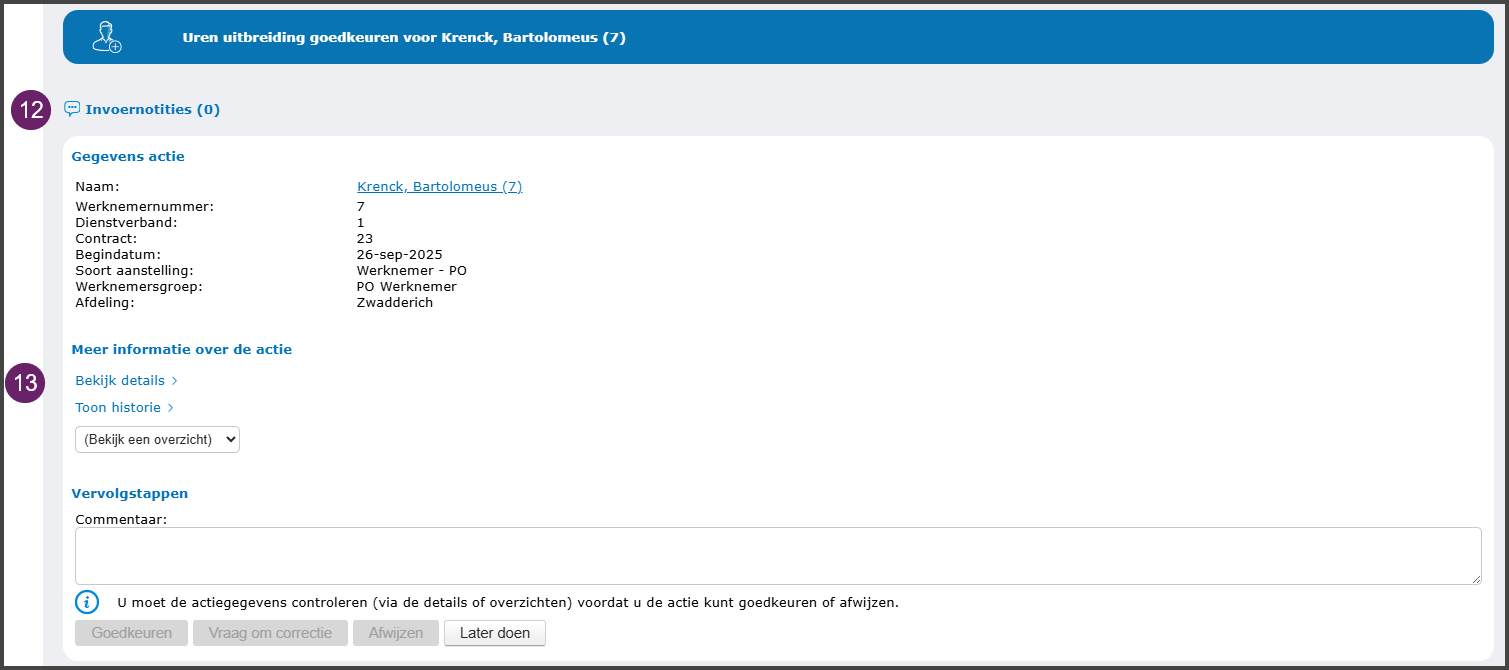
De gebruiker die de uren wijziging moet goedkeuren, ziet dit als taak in het taakoverzicht. Klik op de taak.

- Controleer de eventuele invoernotities door erop te klikken
- Klik op ‘Bekijk details’ om de details van de wijziging in te kunnen zien. Pas na het controleren van de details wordt de mogelijkheid gegeven om goed- of af te keuren.
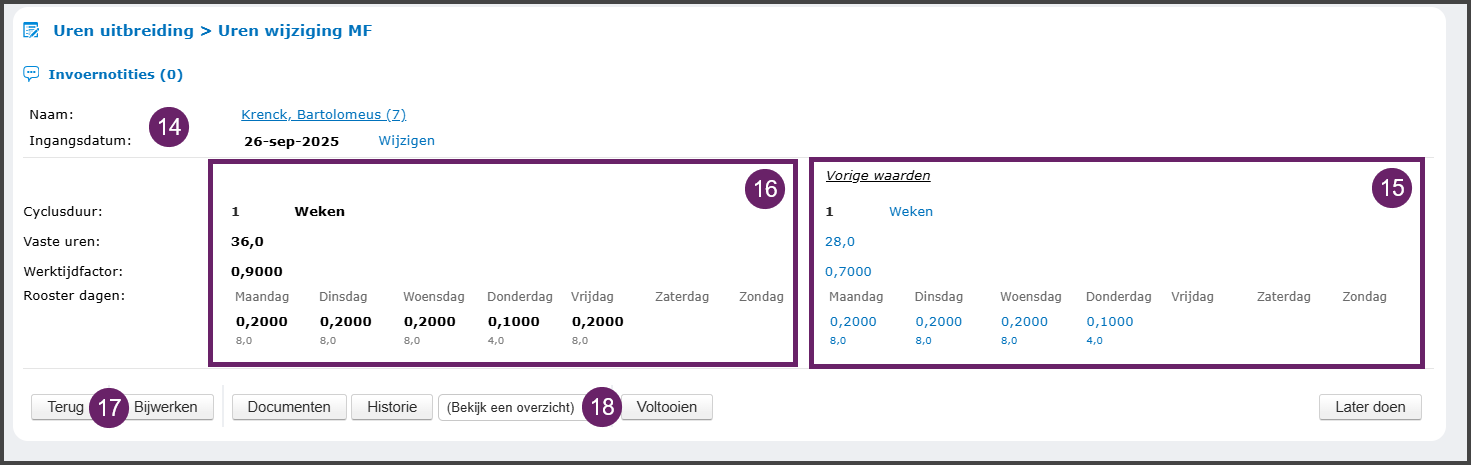
Naast de naam van de werknemer en ingangsdatum van de wijziging, worden de nieuwe contracturen, werktijdfactor en rooster getoond.
De vorige waarden worden getoond.
De nieuwe waarden worden getoond.
Klik op ‘Bijwerken’ om een wijziging te maken.
Klik op ‘Voltooien’, het scherm voor het accorderen van de wijziging wordt geopend.
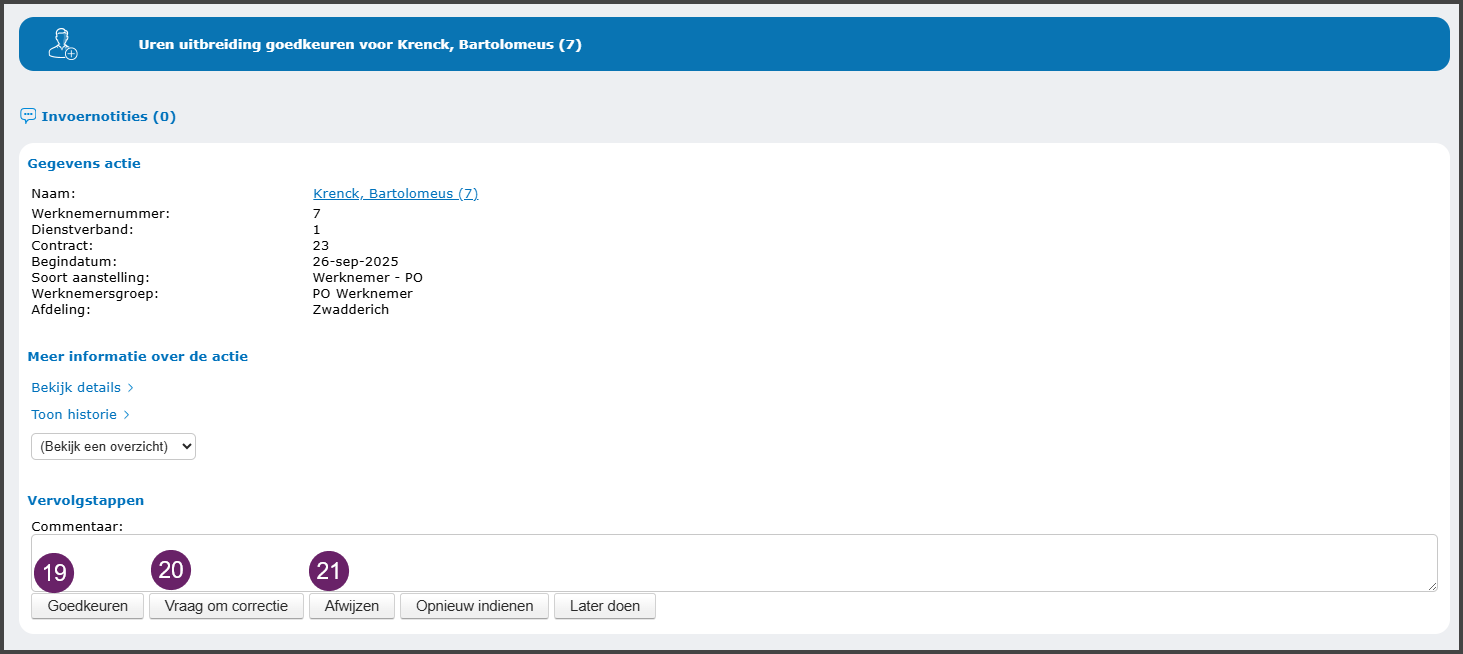
- Klik op ‘Goedkeuren’ om de wijzigen goed te keuren. ObT ontvangt een taak om de wijziging te verwerken.
- Klik op ‘Vraag om correctie’ om de initiatiefnemer van de actie om een correctie te vragen. Vul hiervoor het getoonde commentaarveld in. De initiatiefnemer ontvangt een taak met dit commentaar.
- Klik op ‘Afwijzen’ om de uren wijziging te annuleren. Vul hiervoor het getoonde commentaarveld in. De initiatiefnemer ontvangt een taak over de afwijzing en kan het ingevulde commentaarveld raadplegen. De wijziging wordt hiermee geannuleerd. LET OP: dit kan niet ongedaan gemaakt worden!
- Na het goedkeuren van de taak ontvang je een blauwe pop-up in beeld dat de actie is verzonden naar de gebruiker die de urenvermindering gaat verwerken. In dit voorbeeld de salarisadministratie.

Afdeling wijzigen
Deze actie wordt gebruikt als de werknemer met het huidige contract voor een andere afdeling, locatie of school gaat werken.
De werkwijze van deze actie is gelijk aan de actie uren uitbreiden. In deze instructie wordt alleen ingegaan op het invullen van de velden.
Voor een uitgebreidere instructie raadpleeg deze instructie.
- Selecteer in Talent het menu Persoonsgegevens I Acties I Afdeling wijzigen.
- Selecteer de afdeling en werknemer.
- Selecteer het contract waarmee de werknemer wordt overgeplaatst naar een nieuwe afdeling.
- Vul de ingangsdatum van de wijziging in. Vanaf welke datum gaat de werknemer werken voor een andere afdeling.
Als het een tijdelijke wijziging is, is het mogelijk deze optie aan te vinken. Het is dan mogelijk een einddatum in te voeren. Na deze einddatum zal de werknemer weer worden geplaatst op de vorige afdeling. - Klik op de knop met de drie puntjes om een nieuwe afdeling te selecteren. Klik op ‘Zoeken’ om op alle afdelingen te zoeken.
LET OP: Je ziet alleen de afdelingen waarvoor je geautoriseerd bent! Is de afdeling niet te selecteren vul de afdeling handmatig in, bij de volgende vraag. - Vul de afdeling handmatig in, als deze bij punt 5 niet was te selecteren.
- Standaard wordt de werknemer op kostendrager ‘Formatie’ geplaatst, vul indien nodig een afwijkende kostendrager in.
- Klik op ‘Volgende’.

- In de invoernotities worden de gestelde vragen/antwoorden getoond.
De eerder ingevulde gegevens worden getoond. Wijzigen kunnen nog worden aangebracht door te klikken op ‘wijzigen’ of de loep.
Klik op ‘Voltooien’, de wijziging wordt ter goedkeuring aangeboden.

Rooster wijzigen
In Visma is het van belang dat het rooster van de werknemer correct wordt geregistreerd. Het is namelijk niet mogelijk om verlof te registreren op niet werkdagen.
De werkwijze van deze actie is gelijk aan de actie uren wijzigen. In deze instructie wordt alleen ingegaan op het invullen van de velden.
Voor een uitgebreidere instructie raadpleeg deze instructie.
- Selecteer in Talent het menu Persoonsgegevens I Acties I Rooster wijzigen.
- Selecteer de afdeling en werknemer.
- Selecteer het contract van de werknemer waar het rooster voor moet worden gewijzigd.
- Vul de ingangsdatum van de wijziging in. Als het een tijdelijke wijziging is, is het mogelijk deze optie aan te vinken. Het is dan mogelijk een einddatum in te voeren. Na deze einddatum zal de werknemer weer de vorige werkdagen gaan werken.
- Vul, indien nodig, een notitie in.
- Klik op ‘Volgende’.

- Wijzig de cyclusduur eventueel naar twee weken, als de werknemer om de week andere dagen werkzaam is.
- Wijzig het rooster, door het aantal uur per dag in te vullen. Dit aantal moet opgeteld gelijk zijn aan het aantal vaste uren.
- Klik op ‘Voltooien’ om het rooster op te slaan.

Salaris wijzigen
Deze actie wordt gebruikt om naast de standaard periodieke verhoging, een extra tredeverhoging toe te kennen. Indien het een functiewijziging betreft, gebruik je de actie Functie wijzigen.
De werkwijze van deze actie is gelijk aan de actie uren uitbreiden. In deze instructie wordt alleen ingegaan op het invullen van de velden.
Voor een uitgebreidere instructie raadpleeg deze instructie.
- Selecteer in Talent het menu Persoonsgegevens I Acties I Salaris wijzigen.
- Selecteer de afdeling en werknemer.
- Selecteer het contract waarop het salaris gewijzigd moeten worden.
- Vul de ingangsdatum van de wijziging in.
- Vul, indien nodig, een notitie in.
- Klik op ‘Volgende’.

- De huidige salarisschaal wordt getoond, wijzig deze indien nodig.
- De huidige trede wordt getoond, wijzig deze.
- Klik op ‘Voltooien’, de wijziging wordt ter goedkeuring aangeboden.
Ontslag op eigen verzoek
Deze actie wordt gebruikt om een ontslag op verzoek van de werknemer door te geven.
Het is voor de werknemer ook mogelijk om een ontslag op eigen verzoek door te geven via ‘Mijn Talent”.
De werknemer vraagt via Mijn Talent ontslag aan door het invullen van een brief. Als leidinggevende ontvang je een taak voor het verwerken van deze ontslagaanvraag door het raadplegen van de brief en het doorgeven van de ontslagdatum.
In dit voorbeeld start de schooldirecteur de actie ontslag op eigen verzoek.
- Selecteer in Talent het menu Persoonsgegevens I Acties I Ontslag op eigen verzoek
- Selecteer de afdeling en werknemer.
- Selecteer het contract waarop het ontslag moeten worden ingediend.
- Klik op ‘Workflow starten’.

- Naast de naam van de werknemer wordt er informatie gegeven over de procedure en de taak. Lees de instructie bij ‘Meer informatie’ goed door om de taak af te ronden.
- Klik op ‘Volgende’.

- Klik op de ‘plus’ om een bijlage, de ontslagbrief van de werknemer, toe te voegen.
- Vul een omschrijving in, deze zal ook worden getoond in het e-dossier.

- Wanneer een document is toegevoegd, wordt er een paperclip getoond. Klik op de prullenbak om eventueel de bijlage te verwijderen.
- Klik op ‘Gereed’, een volgende taak wordt gestart.

- Vul de datum van ontslag in.
- Klik op ‘Starten’.

- Vul de einddatum van het contract in.
- Vul de reden ‘Op eigen verzoek’ in.
- Klik op ‘Voltooien’, de mutatie wordt ter goedkeuring aangeboden.

Ontslag op verzoek werkgever
Deze actie wordt gestart wanneer het contract tussentijds door de werkgever wordt beëindigd.
- Selecteer in Talent het menu Persoonsgegevens I Acties I Ontslag op verzoek werkgever.
- Selecteer de afdeling en werknemer.
- Klik op ‘Workflow starten’.

- Lees de instructies goed door zodat je in het E-dossier de benodigde ontslagdocumenten upload.
- Klik op 'Gereed'.

- Vul de datum in.
- Klik op 'Starten'.

- Vul de einddatum van het contract in.
- Vul de reden van de contract beëindiging in.
- Klik op 'Voltooien'.

- Je krijgt een blauwe pop-up in beeld dat de actie verzonden is naar gebruiker die goedkeuring moet geven. In dit voorbeeld betreft dit de salarisadministratie.

Nieuw contract formatie / aanvullend contract
Deze actie wordt gebruikt als de werknemer naast het huidige contract een extra contract (tijdelijke uitbreiding) krijgt op formatie. Voor de sector kinderopvang wordt deze actie ‘Aanvullend contract’ genoemd. Deze actie wordt bijvoorbeeld gebruikt als een werknemer naar het huidige contract extra werkzaamheden gaat uitvoeren voor een andere afdeling/school/locatie.
In dit voorbeeld start een schooldirecteur de actie ‘Nieuw contract formatie’ op.
- Selecteer in Talent het menu Persoonsgegevens I Acties I Nieuw contract formatie.

- LET OP: In de situatie waarbij er nog geen werknemer is geselecteerd, wordt de gehele afdeling geselecteerd. Wanneer dan de actie wordt gestart, wordt deze voor de gehele afdeling gestart!
- Selecteer de afdeling.
- Selecteer de werknemer.
- Klik op ‘Workflow starten’, om de actie te starten.

- Vul, indien nodig, een notitie in.
Procedure en taak gegeven informatie over welk proces en taak is gestart. Lees de instructie bij ‘Meer informatie’ goed door om de taak af te ronden.
Vul, indien nodig, een commentaar in. Dit commentaar is alleen zichtbaar binnen deze taak.
De referentiedatum staat standaard op de datum van vandaag. Het is niet noodzakelijk deze te wijzigen.
Klik op ‘Genereren’, er wordt een soort ‘Word’ binnen Visma geopend.

Vul de gevraagde gegevens zo volledig mogelijk in.
Velden
Uitleg
Oud-werknemer/extra contract
Vink de juiste optie aan.
Gegevens contract
Begindatum
Vul een begindatum van het contract in.
Einddatum
Vul een einddatum van het contract in.
Locatie
Vul de afdeling in.
Functie
Vul de functie in.
Werktijdfactor
Dit veld is optioneel, het aantal uren is wel van belang.
Aantal uren
Aantal uur per week dat de werknemer gaat werken.
Schaal
Vul de schaal in ten behoeve van het salaris.
Trede
Vul de trede in ten behoeve van het salaris.
Vervanging
Naam afwezige werknemer
Vul de volledige naam in van de afwezige.
Reden afwezigheid
Vul de reden van afwezigheid in, denk hierbij aan verlof, verzuim etc.
Waarnemingstoelage OOP uitbetalen (art. 6.3 CAO PO) Vul hier, indien van toepassing, het aantal dagen per week in, waarop een waarnemingstoelage uitbetaald moet worden. Rooster gegevens
Even week
Vul per dag het aantal te werken uren in
Oneven week
Als de werknemer om de week een andere werkdagen heeft, vul hier dan ook per dag het aantal te werken uren in.
Loonkostenverdeling
Kostenplaats Vul een kostenplaats in, als deze afwijkt van betreffende locatie/afdeling. Kostendrager (subcode 3)
Vul de kostendrager in, als deze afwijkt van de standaard ‘Formatie (100)’.
Percentage Vul het percentage in. Het percentage moet in totaal 100 % zijn. Opmerkingen
Vul eventueel aanvullende informatie over het contract in.
Reden afkeur
Vul de reden van afkeur in
Vul de reden van afkeur in, zodat de initiatiefnemer de aanvraag hierop kan aanpassen.
Naam
Vul de naam van de gebruiker die de aanvraag afkeurt.
- Klik op ‘Taakdetails’ om, indien nodig de instructie te raadplegen.
- Klik op ‘Acties en ‘Gereed’ om de taak af te ronden. Het ingevulde formulier is te raadplegen in het e-dossier | Contract en salaris | Contractmutaties. Er wordt geen pop-up getoond ter bevestiging van het afronden van de taak. Afhankelijk van de inrichting wordt de aanvraag voor een nieuw contract ter goedkeuring aangeboden aan HRM.

- De gebruiker die de aanvraag voor een nieuw contract moet goedkeuren ziet een taak in het taakoverzicht staan. Klik op de taak.

- Naast de naam van de werknemer wordt er informatie gegeven over de procedure en de taak. Lees de instructie bij ‘Meer informatie’ goed door om de taak af te ronden.
- Klik op ‘Volgende’ om het aanvraagformulier nieuw contract te openen.

- Controleer de aanvraag, als de aanvraag niet akkoord is, vul dan de reden van afkeur in.
- Klik op ‘Taakdetails’, om de instructie van de taak, indien nodig, te raadplegen.
- Klik op ‘Acties | Gereed’, om deze actie af te ronden, een vervolgtaak wordt geopend.

- Naast de naam van de werknemer wordt er informatie gegeven over de procedure en de taak. Lees de instructie bij ‘Meer informatie’ goed door om de taak af te ronden.
Klik, indien nodig, op ‘Gerelateerde documenten’ om deze in te zien.
Klik op ‘Goedkeuren’, om de aanvraag goed te keuren. ObT ontvangt een taak om de aanvraag goed te keuren.
Klik op ‘Afkeuren’, om de aanvraag af te keuren. De initiatiefnemer ontvangt een taak om de aanvraag bij te werken. Na afronden van deze taak wordt deze voor een tweede keer ter goedkeuring aangeboden aan HRM.

Binnen deze actie is het eenmaal mogelijk om de aanvraag af te keuren. Als deze na wijziging nog niet akkoord is, is het mogelijk de actie te stoppen. ObT kan de aanvraag ook afkeuren, als deze onvoldoende of onduidelijke informatie bevat. Bij afkeur ontvangt de goedkeurder een taak om de aanvraag bij te werken.
Functie wijzigen
Deze actie wordt gebruikt als de werknemer binnen het huidige contract een nieuwe functie krijgt.
De werkwijze van deze actie is gelijk aan de actie nieuw contract formatie. Er wordt alleen een ander document geopend om gegevens op te noteren voor melden van een functie wijziging.
Voor een uitgebreidere instructie raadpleeg deze instructie.
Velden | Uitleg |
Gegevens contract | |
Type | Bepaalde tijd of onbepaalde tijd. |
Begindatum | Vul een begindatum van de functie wijziging in. |
Einddatum | Vul een einddatum in, indien van toepassing |
Locatie | Vul de afdeling in. |
Functie | Vul de functie in. |
Werktijdfactor | Dit veld is optioneel, het aantal uren is wel van belang. |
Aantal uren | Aantal uur per week dat de werknemer gaat werken. |
Schaal | Vul de schaal in ten behoeve van het salaris. |
Trede | Vul de trede in ten behoeve van het salaris. |
Rooster gegevens | |
Even week | Vul per dag het aantal te werken uren in |
Oneven week | Als de werknemer om de week een andere werkdagen heeft, vul hier dan ook per dag het aantal te werken uren in. |
Kostendrager | |
Kostendrager | Vul de kostendrager in, als deze afwijkt van de standaard ‘Formatie (100)’. |
Opmerkingen | Vul eventueel aanvullende informatie over het contract in. |
Reden afkeur | |
Vul de reden van afkeur in | Vul de reden van afkeur in, zodat de initiatiefnemer de aanvraag hierop kan aanpassen. |
Naam | Vul de naam van de gebruiker die de aanvraag afkeurt. |
(Waarnemings)Toelage toekennen
Deze actie wordt gebruikt om een eenmalige of maandelijks terugkerende (waarnemings)toelage toe te kennen.
De werkwijze van deze actie is gelijk aan de actie nieuw contract formatie. Er wordt alleen een ander document geopend om gegevens op te noteren voor het toekennen van een toelage.
Voor een uitgebreidere instructie raadpleeg deze instructie.
De actie kan worden gestart in talent via Persoonsgegevens | Acties | Toelage toekennen.
Velden | Uitleg
|
Begindatum | Begindatum waarop de toelage toegekend moet worden. Als het een eenmalige toelage is, vul dan de datum/maand in waarin de toelage uitbetaald moet worden. |
Einddatum | Vul een einddatum, als de toelage een maandelijkse frequentie heeft en deze moet worden beëindigd op deze datum. |
Reden | Vul een reden in voor de toelage, zodat deze ook eventueel kan worden meegenomen in de bevestigingsbrief. |
Brutobedrag op basis van contracturen | Vul het brutobedrag op basis van contracturen. |
Frequentie | Geef aan of het een eenmalige toelage is of een maandelijks terugkerende. |
| Waarnemingstoelage OOP, art. 6.3 CAO PO | Vul, indien van toepassing, de maand en het aantal dagen waarover een waarnemingstoelage moeten worden uitbetaald. |
Nieuw contract vervang
Deze actie wordt gebruikt als de werknemer naast het huidige contract een extra contract (tijdelijke uitbreiding) krijgt voor vervanging.
De werkwijze van deze actie is gelijk aan de actie nieuw contract formatie. Er wordt alleen een ander document geopend om gegevens op te noteren voor aanmelden van een nieuw contract vervang.
Voor een uitgebreidere instructie raadpleeg deze instructie.
De actie kan worden gestart in talent via Persoonsgegevens | Acties | Nieuw contract vervang.
Velden | Uitleg
|
Oud-werknemer/extra contract | Vink de juiste optie aan. |
Gegevens contract | |
Begindatum | Vul een begindatum van het contract in. |
Einddatum | Vul een einddatum van het contract in. |
Locatie | Vul de afdeling in. |
Functie | Vul de functie in. |
Werktijdfactor | Dit veld is optioneel, het aantal uren is wel van belang. |
Aantal uren | Aantal uur per week dat de werknemer gaat werken. |
Schaal | Vul de schaal in ten behoeve van het salaris. |
Trede | Vul de trede in ten behoeve van het salaris. |
Vervanging | |
Naam afwezige werknemer | Vul de volledige naam in van de afwezige. |
Reden afwezigheid | Vul de reden van afwezigheid in, denk hierbij aan verlof, verzuim etc. |
| Waarnemingstoelage OOP uitbetalen (art. 6.3 CAO PO) | Vul hier, indien van toepassing, het aantal dagen per week in, waarop een waarnemingstoelage uitbetaald moet worden. |
Rooster gegevens | |
Even week | Vul per dag het aantal te werken uren in |
Oneven week | Als de werknemer om de week een andere werkdagen heeft, vul hier dan ook per dag het aantal te werken uren in. |
Loonkostenverdeling | |
| Kostenplaats | Vul de kostenplaats in, als deze afwijkt van de locatie/afdeling. |
Kostendrager | Vul de kostendrager in, als deze afwijkt van de standaard ‘Formatie (100)’. |
| Percentage | Vul het percentage in, in totaal moet de verdeling samen 100% zijn. |
Opmerkingen | Vul eventueel aanvullende informatie over het contract in. |
Reden afkeur | |
Vul de reden van afkeur in | Vul de reden van afkeur in, zodat de initiatiefnemer de aanvraag hierop kan aanpassen. |
Naam | Vul de naam van de gebruiker die de aanvraag afkeurt. |
Proefloonstrook
Dit is een actie die de werknemer zelf ook in ‘Mijn Talent’ kan uitvoeren. Door deze actie kun je bijvoorbeeld bekijken welke consequentie minder uren werken heeft op het salaris van de werknemer.
- Selecteer in het menu Persoonlijke gegevens I Acties I Proefloonstrook.
- Selecteer de desbetreffende afdeling en werknemer of zoek de werknemer in de zoekbalk.
- Selecteer het juiste contract.
- De huidige contractgegevens worden getoond. Pas aan als je een wijziging wilt zien.
- Klik op ‘Salarisstrook ophalen’. De salarisstrook wordt als download opgeslagen op je PC.

Loonkostenverdeling wijzigen
Deze actie gebruik je indien de loonkostenverdeling voor onbepaalde periode wilt wijzigen voor de werknemer.
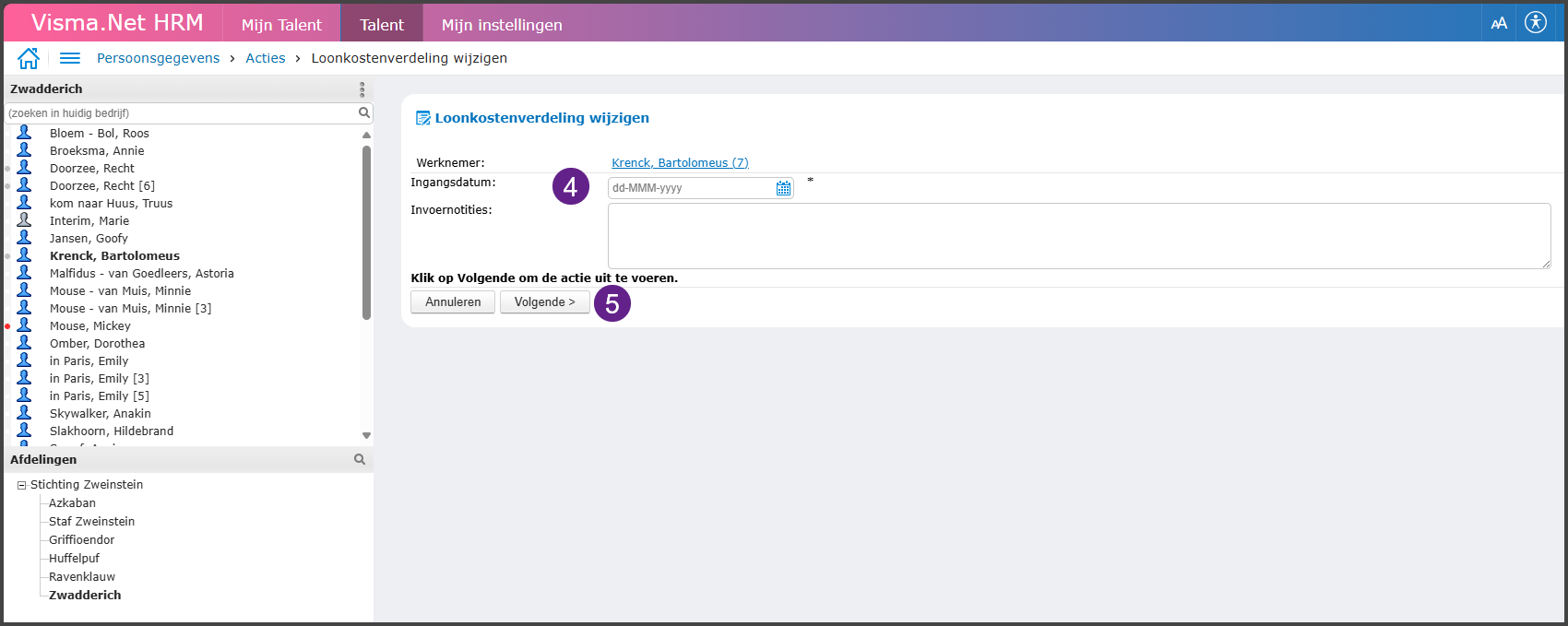
- Selecteer in het menu Persoonlijke gegevens I Acties I Loonkostenverdeling wijzigen
- Selecteer de desbetreffende afdeling en werknemer of zoek de werknemer in de zoekbalk.
- Selecteer (indien van toepassing) het juiste contract.
- Vul de ingangsdatum van de wijziging in.
- Klik op 'Volgende'.
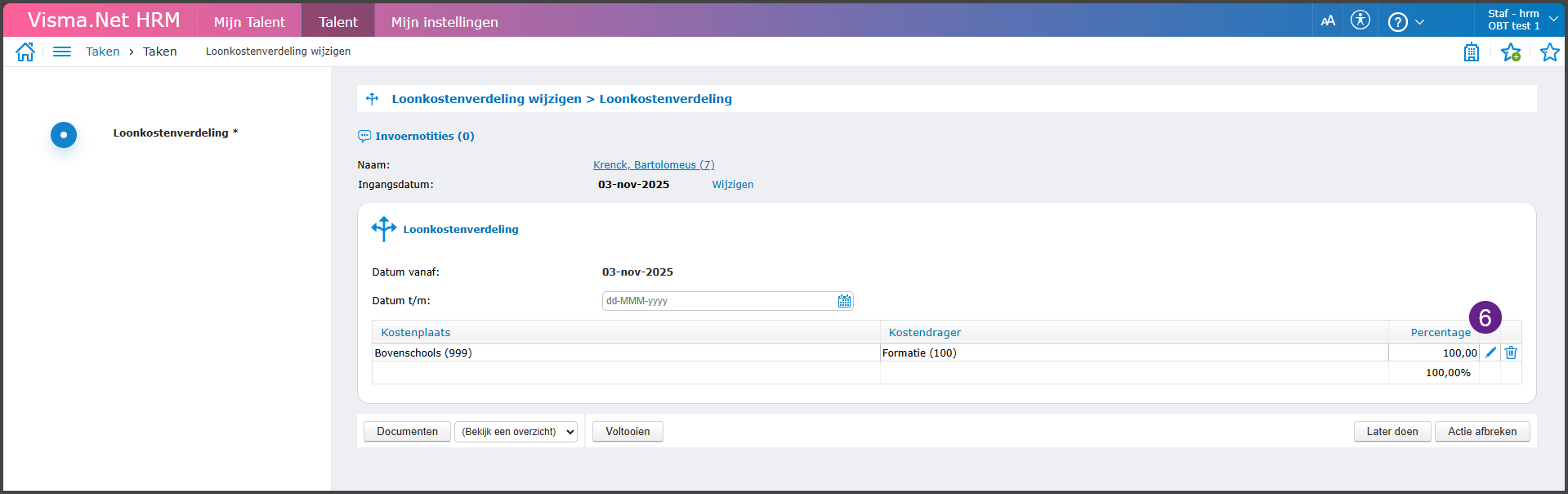
- Klik op het pennetje om de huidige loonkostenverdeling aan te passen.
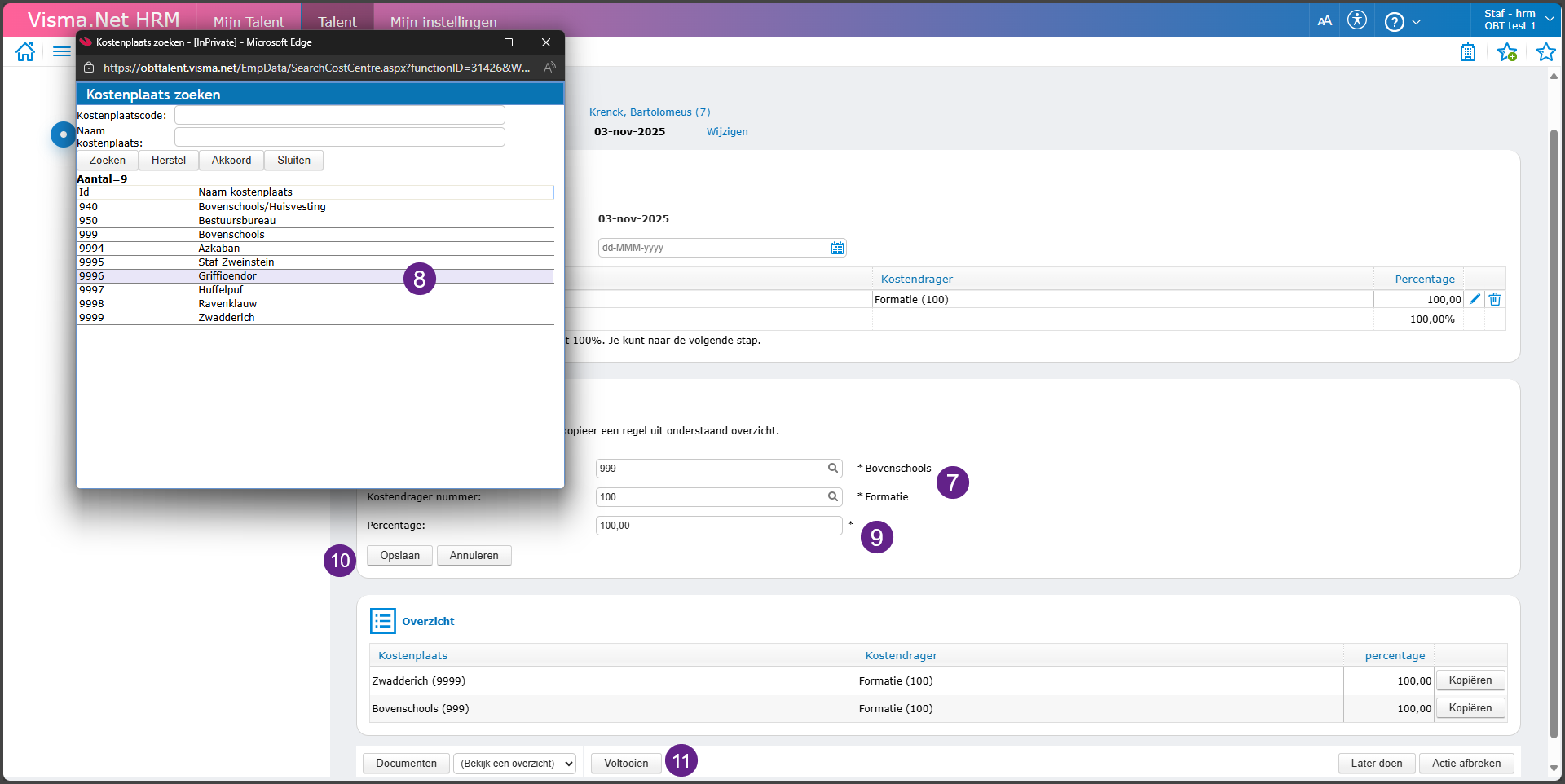
- Klik bij Kostenplaats en/of kostendrager op het vergrootglas om zo de nieuwe gegevens te selecteren.
- Selecteer de juiste kostenplaats of drager in de pop-up. Dit is voor beide afzonderlijk aan te passen.
- Geef het percentage in. Vul je hier minder dan 100% in? Dan zal je altijd een nieuwe loonkostenverdeling moeten toevoegen om zo tot 100% te komen. Je kunt bij details dan klikken op 'Toevoegen.
- Klik op 'Opslaan'.
- Klik op 'Voltooien'.
Je krijgt een melding in beeld dat de actie ter goedkeuring is gestuurd naar de goedkeurder. In dit voorbeeld betreft dit de salarisadministratie. 
Was dit artikel nuttig?
Dat is fantastisch!
Hartelijk dank voor uw beoordeling
Sorry dat we u niet konden helpen
Hartelijk dank voor uw beoordeling
Feedback verzonden
We stellen uw moeite op prijs en zullen proberen het artikel te verbeteren