INHOUDSOPGAVE
Algemeen
ObT verzorgt voor jouw werkgever de personeels- en salarisadministratie. In 2026 starten wij met de implementatie van een nieuwe manier voor het veilig aanleveren van jouw persoonlijke gegevens. In deze instructie wordt hier een toelichting op gegeven.
Open formulier
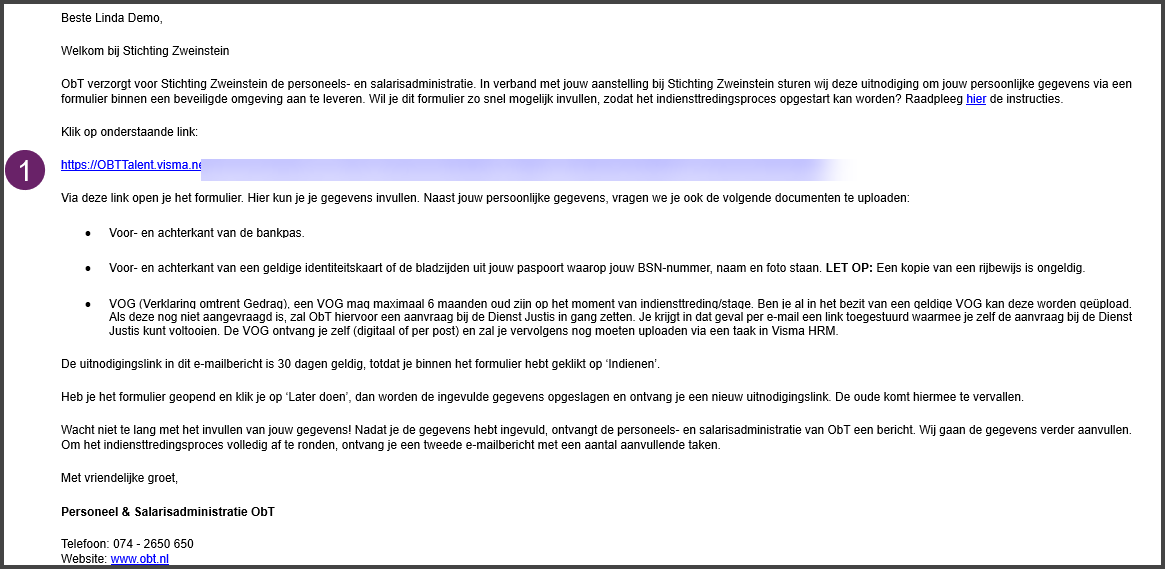
Je ontvangt als nieuwe werknemer een uitnodiging per e-mail van de afzender 'Personaldata@hrmnl.visma.net'. Een voorbeeld van deze uitnodiging zie je in onderstaande afbeelding. Open de link bij voorkeur op een laptop voor de beste ervaring. Er wordt ook een kopie gevraagd van:
- Voor- en achterkant van de bankpas.
- Voor- en achterkant van de identiteitskaart of paspoort.
De link in het e-mailbericht is 30 dagen geldig, totdat je op de link hebt geklikt. Heb je de link aangeklikt, is de link één dag geldig. Wil je op een later moment de gegevens invullen? Klik dan in het formulier op ‘Later doen’. Je ontvangt een nieuwe link per e-mail met een langere geldigheid. Wacht echter niet te lang met het invullen van de persoonlijke gegevens!
- Klik op de link in het e-mailbericht om het formulier te openen in Edge of Chrome.
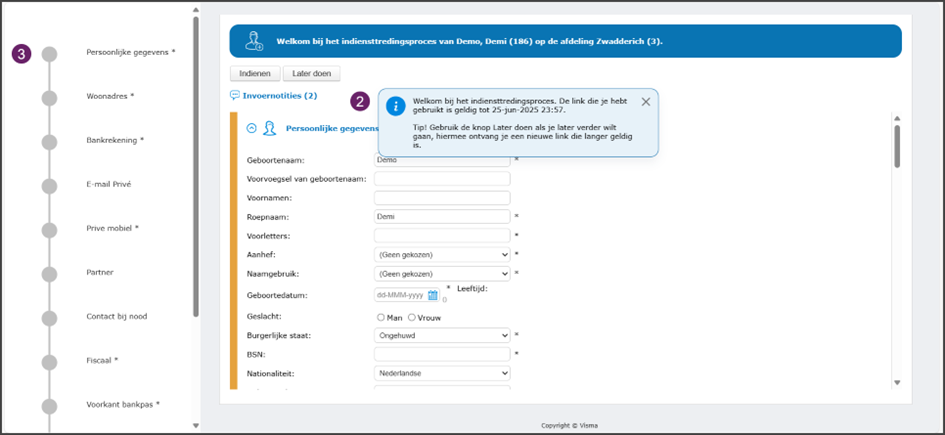
- Na het klikken op de link is het formulier één dag geldig. In de pop-up wordt deze informatie getoond. Klik op ‘Later doen’, om het formulier op een later moment in te vullen. Je ontvangt een nieuwe link per e-mail. Sluit de pop-up door middel van het kruisje.
- Links zie je de secties welke ingevuld moeten worden. Het is mogelijk de secties in willekeurige volgorde in te vullen door erop te klikken. Wanneer een sectie is ingevuld en opgeslagen kleurt het bolletje groen.
Het is raadzaam elk onderdeel tussentijds op te slaan, deze gegevens blijven bewaard als er wordt gekozen voor ‘Later doen’.
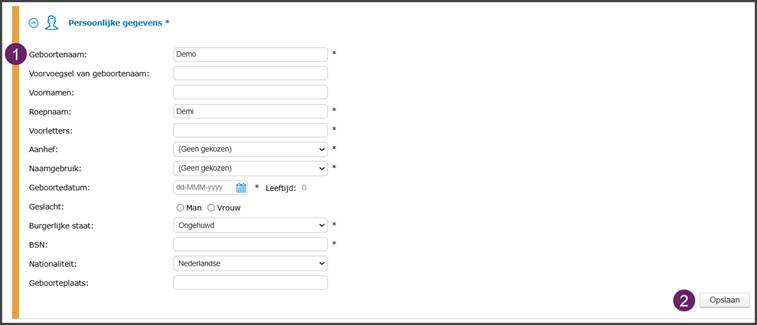
Invullen persoonlijke gegevens
- Vul de gevraagde persoonlijke gegevens in. Gebruik bij de voorletters bij voorkeur geen punten tussen de letters. Binnen Visma HRM is het alleen nog mogelijk het geslacht man of vrouw te selecteren.
- Klik op ‘Opslaan’ om de ingevulde gegevens op te slaan.
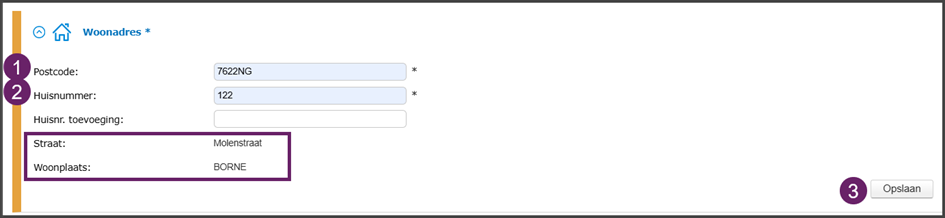
Invullen woonadres
- Vul de postcode in zonder spatie en de letters in hoofdletters
- Vul het huisnummer in en de eventuele toevoeging. Klik met de muis op een volgend veld of de tabtoets. De straatnaam en woonplaats worden automatisch gevuld.
- Klik op ‘Opslaan’ om het woonadres op te slaan.
Invullen bankrekening
- Selecteer het juiste land.
- Vul het IBAN-nummer in waarop je het salaris wilt ontvangen.
- Klik op ‘Opslaan’ om de bankrekening op te slaan.

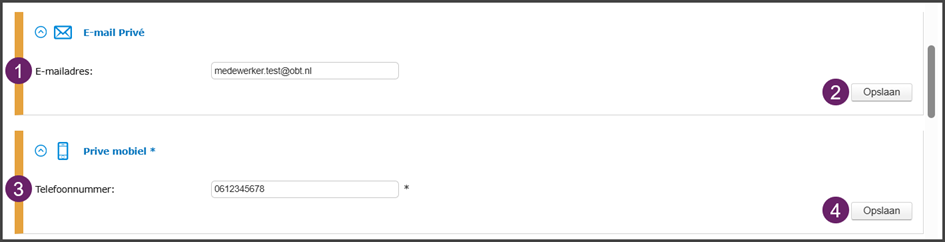
Invullen privé e-mailadres en mobiel
- Het e-mailadres is al ingevuld. Wijzig deze indien nodig. Op dit e-mailadres ontvang je binnenkort inloggegevens voor Visma HRM-Mijn Talent, waarin nog taken voor je klaar staan. Het verzoek hier geen zakelijk e-mailadres in te vullen.
- Klik op ‘Opslaan’.
- Vul een mobielnummer in zonder koppelteken. Als ObT voor het bestuur de arbeidsovereenkomsten verzorgt, dan wordt dit nummer gebruikt voor het digitaal ondertekenen van de arbeidsovereenkomst.
- Klik op ‘Opslaan’.
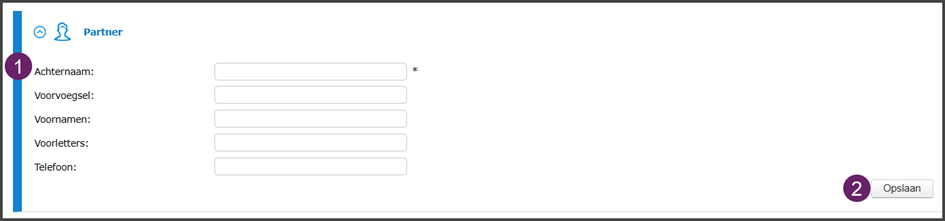
Invullen partner gegevens
- Heb je een partner? Vul minimaal de achternaam in. Heb je bij je persoonlijke gegevens bij ‘naamgebruik’ gekozen voor partner/eigen of eigen/partner, dan wordt deze achternaam gebruikt.
- Klik op ‘Opslaan’.
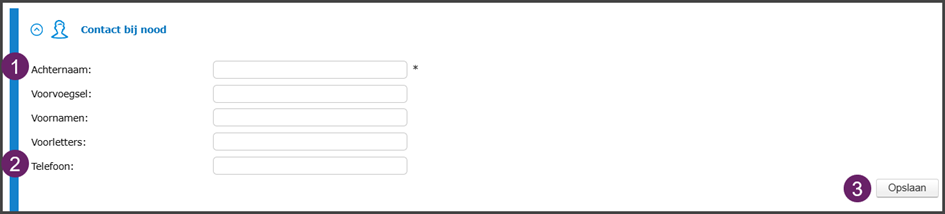
Invullen contact bij nood
- Vul minimaal de achternaam in.
- Het is ook raadzaam het telefoonnummer toe te voegen, zodat in geval van nood jouw contactpersoon gebeld kan worden.
- Klik op ‘Opslaan’.
Invullen fiscaal
- Vul de gegevens in voor het toepassen van de heffingskorting en alleenstaande ouderenkorting.
- Klik met de muis op de ‘i’ voor een uitgebreide toelichting voor het maken van de juiste keuze.
Je ontvangt, na de afronding van je registratie, in Visma HRM – Mijn Talent een taak om het officiële loonheffingsformulier van de belastingdienst in te vullen. - Klik op ‘Opslaan’.

Uploaden officiële documenten
Voor het uploaden van de officiële documenten is het van belang dat de gegevens als bankrekening, naam, BSN, foto en geldigheid goed leesbaar zijn. LET OP: Een kopie rijbewijs is ongeldig.
Het uploaden van een VOG is optioneel. Indien je in het bezit bent van een geldige VOG (max 6 maanden oud), kan deze worden geüpload. Heb je deze op het moment van invullen nog niet ontvangen of is deze nog niet voor je aangevraagd? Geen probleem. ObT zal Dienst Justis verzoeken jou een link per e-mail te sturen, waarmee je zelf de VOG kan aanvragen. Op een later moment is het mogelijk in Visma HRM de VOG te uploaden middels een taak.
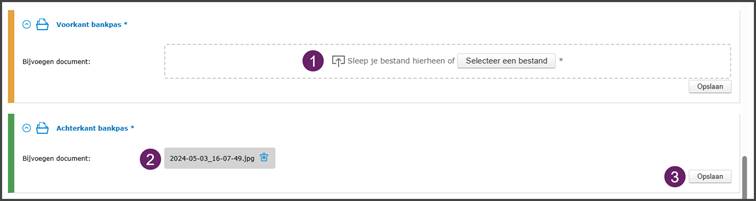
- Sleep je bestand naar ‘Sleep je bestand hierheen’ of klik op ‘Selecteer bestand’ om verkenner te openen. Selecteer het gevraagde bestand door te dubbelklikken.
- Als het document is toegevoegd, is het mogelijk deze te raadplegen door te klikken op de bestandsnaam of te verwijderen door te klikken op de prullenbak.
- Klik op ‘Opslaan’, om de gegevens op te slaan. Herhaal deze stappen voor alle officiële documenten.
Formulier indienen
Als alle gegevens zijn ingevuld, moet het formulier worden ingediend.
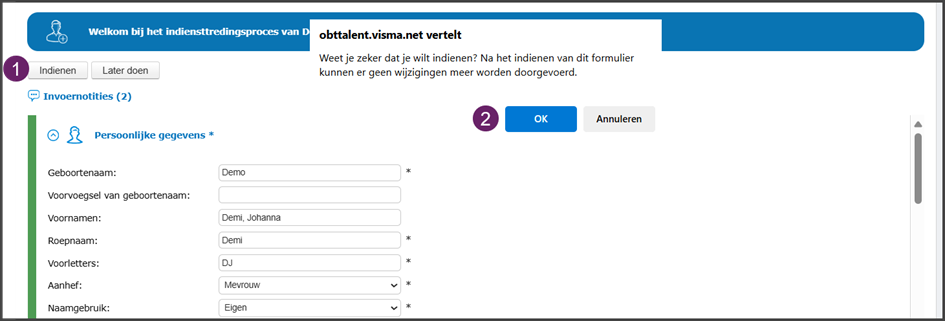
- Klik op ‘Indienen’.
- Er wordt een pop-up getoond met de vraag of je zeker weet dat je het formulier wilt indienen. Klik op ‘OK’. Er wordt gecontroleerd of alle verplichte velden zijn ingevuld. Als er nog een verplicht veld moet worden ingevuld, dan wordt aangegeven welk veld. Vul deze alsnog in en herhaal de stappen.
Wat zijn de vervolgstappen als het formulier is ingediend?
De contactpersoon van de personeels- en salarisadministratie van ObT ontvangt een bericht om de gegevens verder aan te vullen. Afhankelijk van de inrichting worden deze gegevens nog gecontroleerd door de P&O adviseur van jouw werkgever. Als alles is goedgekeurd volgen onderstaande stappen:
- Je ontvangt een welkomst e-mail.
- Je ontvangt een activatiemail voor Visma HRM – Mijn Talent voor het aanmaken van een account voor Visma HRM - Mijn Talent. Raadpleeg hier de instructie.
- In Mijn Talent staan taken voor je klaar om uit te voeren. Als deze taken zijn afgerond, ontvangt ObT een taak om de gegevens te controleren en de indiensttreding af te ronden. Raadpleeg hier de instructie.
Was dit artikel nuttig?
Dat is fantastisch!
Hartelijk dank voor uw beoordeling
Sorry dat we u niet konden helpen
Hartelijk dank voor uw beoordeling
Feedback verzonden
We stellen uw moeite op prijs en zullen proberen het artikel te verbeteren