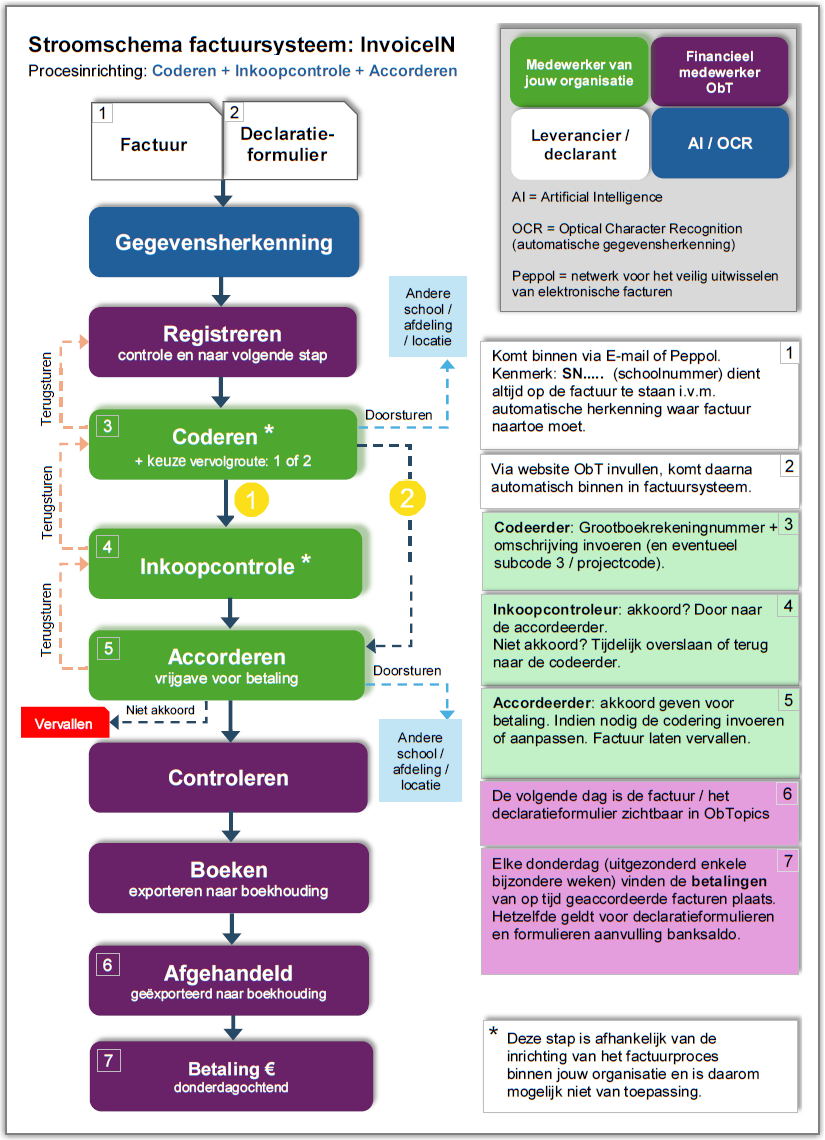
Er bestaan verschillende klantinrichtingen en goedkeuringsroutes, dus voor jouw organisatie kan de inrichting van het factuursysteem anders zijn dan hier is vermeld.
Zo kan het zijn dat er binnen jouw organisatie / school / afdeling geen Codeerder of geen Inkoopcontroleur is. Als er geen codeerder is, kan er ook geen inkoopcontroleur zijn. In alle situaties is er altijd een Accordeerder.
Ook kan er binnen jouw organisatie sprake zijn van één of twee extra accorderingsstappen. Facturen boven een vastgesteld bedrag worden in dat geval na accordering automatisch ter aanvullende goedkeuring doorgestuurd.
» Inhoudsopgave
- » Stroomschema
- » Handleiding
- Toelichting opties startscherm
- Facturen afhandelen
- Facturen openen
- Factuurweergave: toelichting knoppen en functies
- Coderen en accorderen
- Grootboekregel toevoegen
- Grootboekregel wijzigen
- Grootboekregel(s) verwijderen
- Verdelen kosten over meerdere grootboekrekeningen
- Delen kosten met andere school/afdeling/locatie
- Factuur / declaratie overnemen van collega
- Terugsturen
- Doorsturen
- Vervallen
- Inkoopcontrole
- » Overige opties, tips & trucs
» Stroomschema
» Handleiding
Toelichting opties startscherm
Inloggen
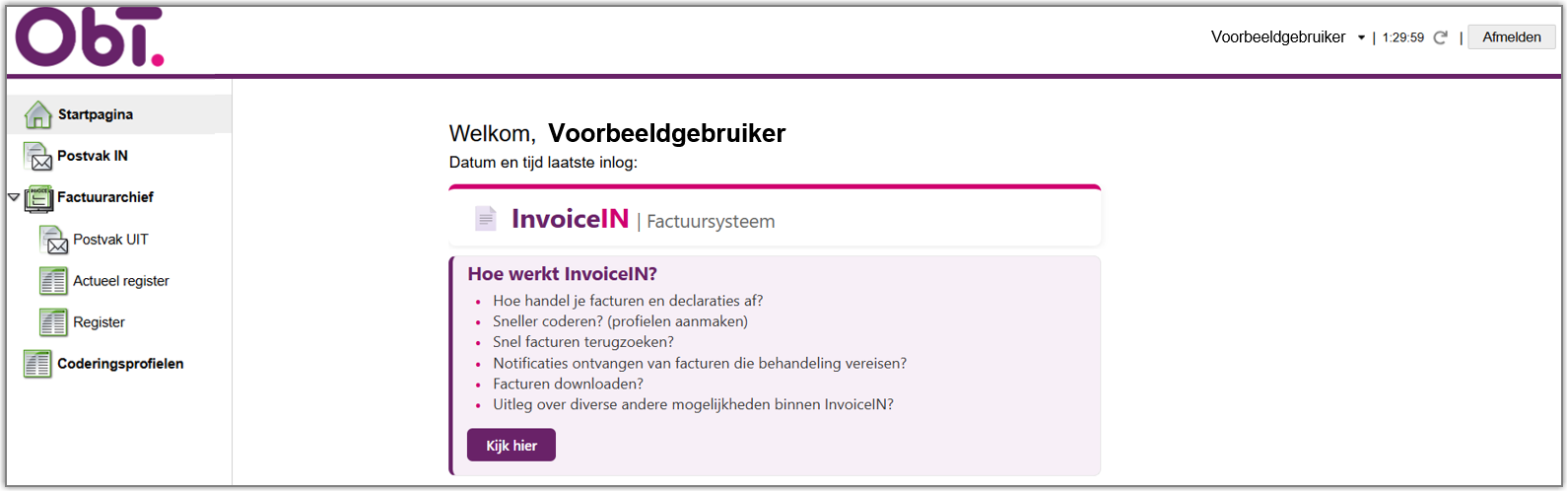
Log in via de inlogknop op deze pagina (actief vanaf 17-08-2026). Je komt daarna op het startscherm van InvoiceIN terecht, te zien op de afbeelding hieronder.
Postvak IN
Hier staan alle facturen/declaraties die je nog in behandeling dient te nemen.
Klik op onderstaande afbeelding om een toelichting te zien:
Factuurarchief (uitklapbutton)
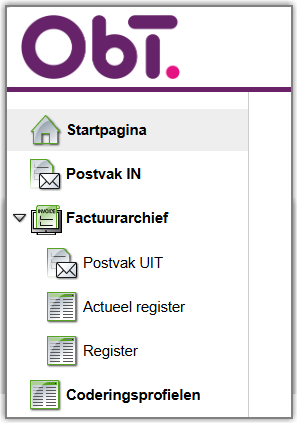
- Postvak UIT: hier vind je alle facturen/declaraties die je ooit hebt afgehandeld.
- Actueel register: (ook Inkijkfunctie genoemd, niet iedere gebruiker heeft deze optie) alle facturen van de betreffende school / locatie / afdeling van één jaar oud en nieuwer zijn hier terug te vinden.
- Register: (ook Inkijkfunctie genoemd, niet iedere gebruiker heeft deze optie) alle facturen van de betreffende school / locatie / afdeling zijn hier terug te vinden.
Coderingsprofielen
De aangemaakte coderingsprofielen per factuur zijn hier terug te vinden en te wijzigen. De coderingsprofielen gelden per school / locatie / afdeling. De codeerder en de accordeerder kunnen deze aanmaken en wijzigen. Voor meer informatie zie: Profielen gebruiken (sneller coderen)
Je naam (uitklapbutton)
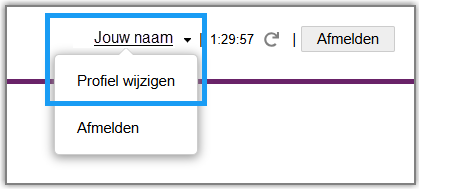
Hier kun je diverse instellingen wijzigen, zoals het ontvangen van E-mail-notificaties wanneer er facturen voor je klaar staan. Voor meer informatie zie: E-mail notificaties inschakelen
Facturen afhandelen
Facturen openen
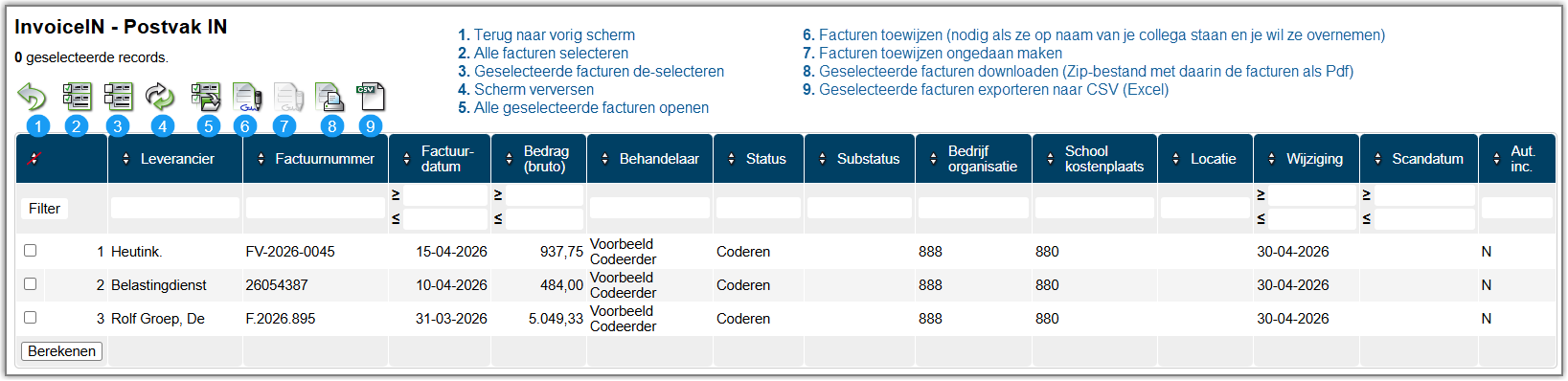
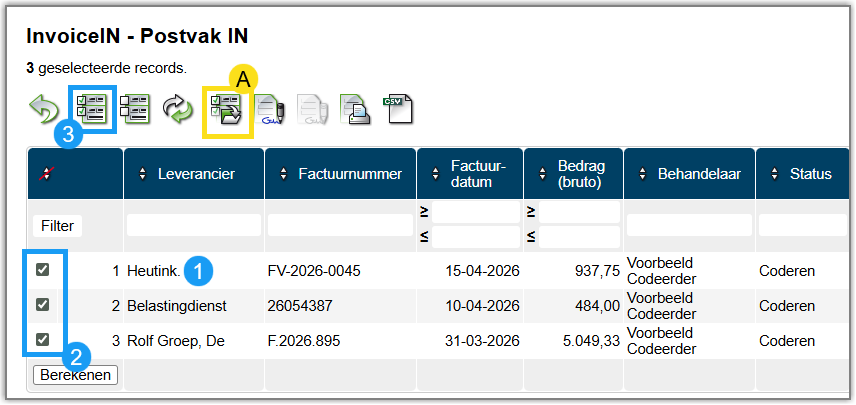
Er zijn meerdere opties om facturen te openen die je wil gaan afhandelen. De getallen en de letter in onderstaande toelichting verwijzen naar de getallen en de letter op de afbeelding eronder.
- Wil je één factuur openen/afhandelen? Klik op de factuur die je wil afhandelen (bijvoorbeeld 1).
- Wil je een aantal specifieke facturen openen? Selecteer ze door ze aan te vinken (2) en klik dan op Open geselecteerde records (A).
- Wil je alle facturen in je Postvak IN openen? Klik op Alles selecteren (3) en klik dan op Open geselecteerde records (A)
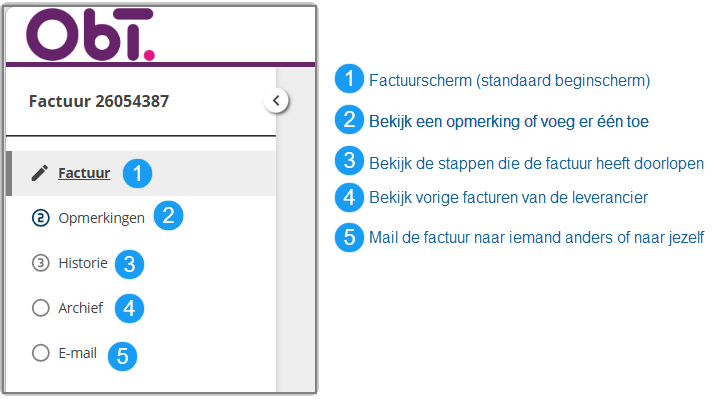
Factuurweergave: toelichting knoppen en functies
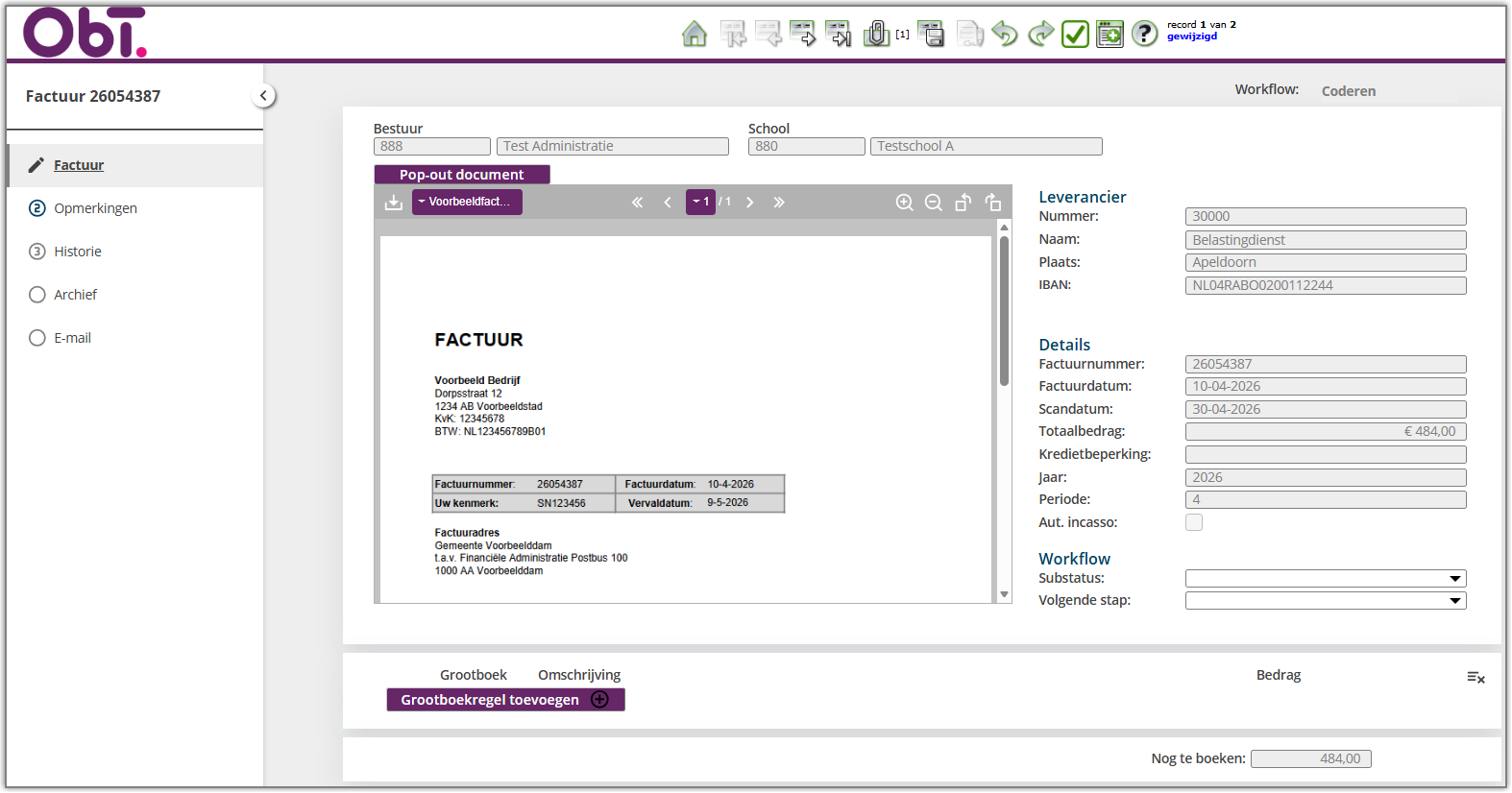
Linkerkant
Bovenkant
Klik op de afbeelding zodat de tekst beter leesbaar wordt: 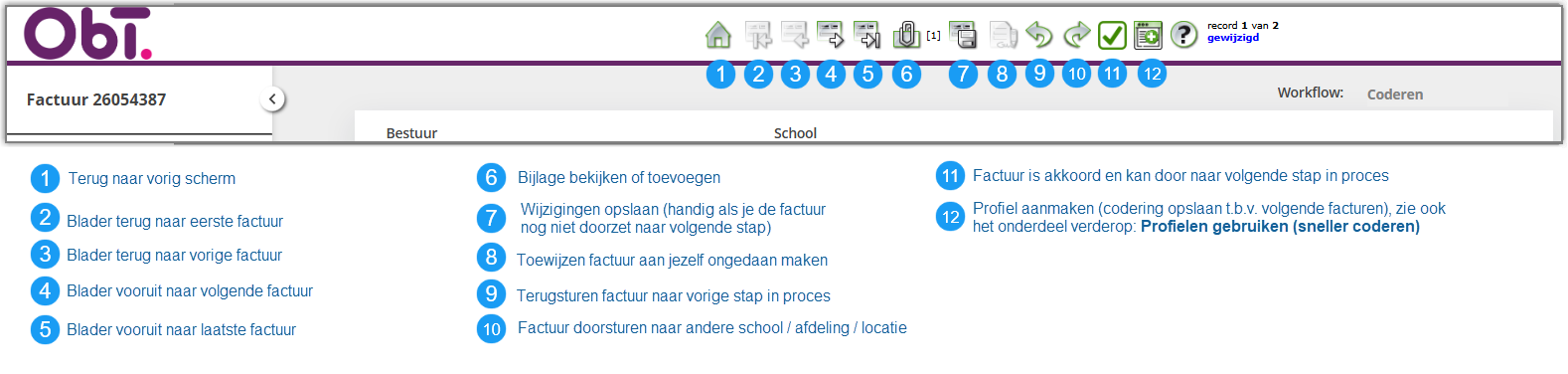
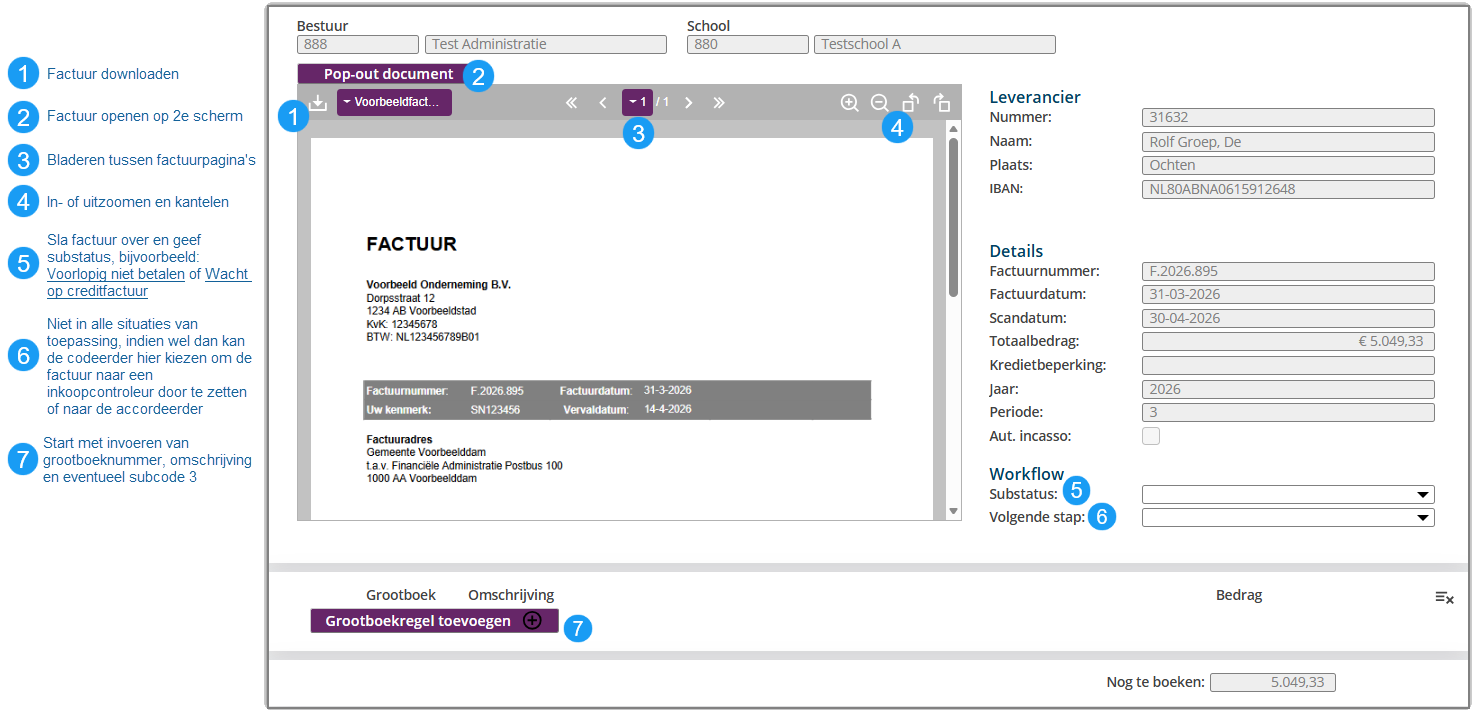
Midden
Klik op de afbeelding zodat de tekst beter leesbaar wordt:
Coderen en accorderen
Een Codeerder en een Accordeerder hebben de mogelijkheid om facturen/declaraties te coderen. Dit houdt in dat je de volgende onderdelen kan toevoegen/wijzigen:
- Grootboekrekeningnummer
- Omschrijving *
- Bedrag
- Subcode 2 (indien van toepassing binnen jouw organisatie)
- Subcode 3 (= verbijzondering / project / subsidie / regeling)
De subcode 1 (= school / afdeling / programma) staat vast, alleen van facturen/declaraties die via bovenschools gaan kan de subcode 1 worden aangepast.
* De eerste 10 letters van de crediteurnaam worden automatisch ingevuld. Zorg ervoor dat je daarachter een korte en duidelijke omschrijving invoert. Anders kan het zijn dat bepaalde zaken voor je collega's of ObT medewerkers later lastig terug zijn te vinden in ObTopics. Bij bijvoorbeeld loonkosten van derden of gas en elektra is het vermelden van de periode waarop de factuur betrekking heeft belangrijk.
Voorbeelden:
- Voorschotnota van elektra voor de maand september:
sep elektra (eventueel aangevuld met de laatste twee cijfers van het jaartal). - Jaarafrekening elektra: afr. okt25/sep26 elektra
- Als er bijvoorbeeld meerdere laptops zijn besteld, vermeld dan ook het aantal. Bijvoorbeeld: 10x HP Probook laptop of 25x Chromebook.
De codering die door de Codeerder is ingevoerd, kan indien nodig door de Accordeerder aangepast worden. Klik op de onderstaande afbeelding om te zien hoe een factuur gecodeerd kan worden.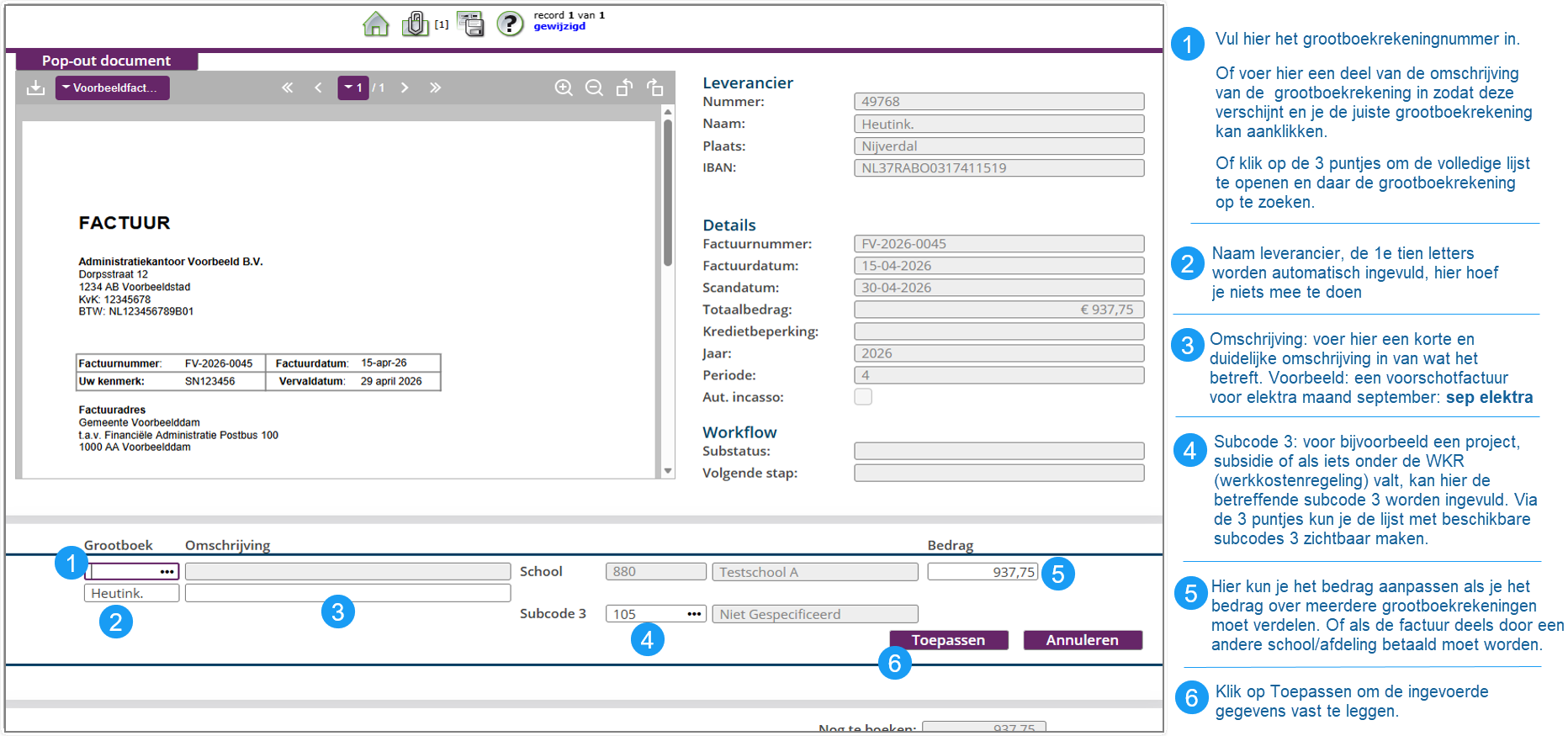
Aandachtspunt: op het moment dat je een grootboekregel aan het invullen bent kun je verder niets doen met de factuur. Wil je iets anders doen met de factuur dan de codering invoeren dan dien je eerst op Toepassen of Annuleren te klikken. Daarna kun je pas weer iets doen met de factuur, zoals bijvoorbeeld doorzetten naar de volgende stap in het proces, nog een grootboekregel toevoegen, of een opmerking plaatsen.
Klik op de groene vink-knop als alles correct is en de factuur door kan naar de volgende stap in het proces.

Als de Accordeerder op deze knop klikt is de factuur geaccordeerd en zal deze met de eerstvolgende betalingen meegaan*.
* Het is mogelijk dat er binnen jouw organisatie één of twee extra accorderingsstappen staan ingesteld. Facturen/declaraties boven een bepaald bedrag gaan dan automatisch nog eerst ter accordering langs één of twee collega's voordat ze betaald zullen worden.
De volgende keer sneller coderen?
Maak gebruik van coderingsprofielen, kijk hier voor meer informatie.
Grootboekregel toevoegen
Pas eerst het bedrag van de voorgaande grootboekregel aan als je dat nog niet had gedaan en klik dan op Grootboekregel toevoegen:

Grootboekregel wijzigen
Klik op het pen-icoontje voor de grootboekregel (omcirkeld op onderstaande afbeelding):

Grootboekregel(s) verwijderen
Klik op het min-icoontje voor de grootboekregel (omcirkeld op onderstaande afbeelding):

Zijn er meerdere grootboekregels aangemaakt en wil je ze allemaal in één keer verwijderen, klik dan op het icoontje met het kruisje:

Verdelen kosten over meerdere grootboekrekeningen
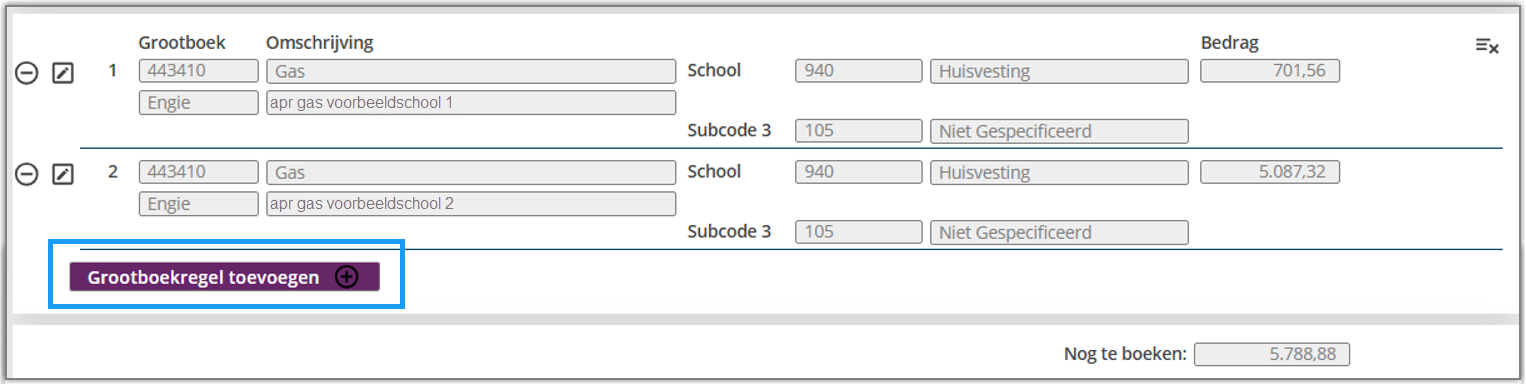
Pas de bedragen aan en verdeel het restant over de volgende regel(s):
Delen kosten met andere school/afdeling/locatie
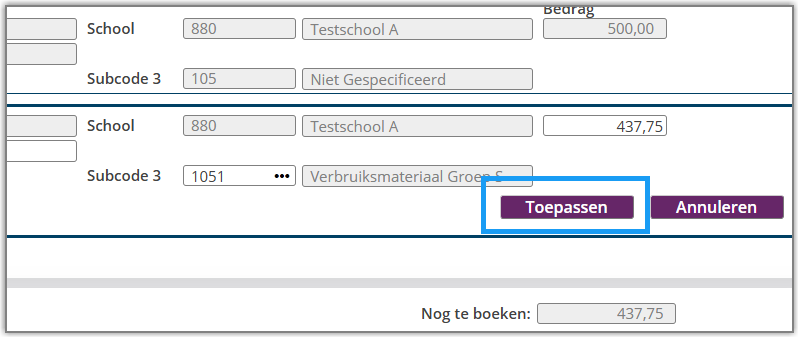
Vul de grootboekregel(s) in en pas bedrag(en) aan zodat alleen de kosten die voor jouw school / afdeling / locatie geboekt zijn (1). Klik dan op Toepassen (2):

Er blijft een bedrag staan bij Nog te boeken dat door de andere school / afdeling / locatie betaald moet worden.
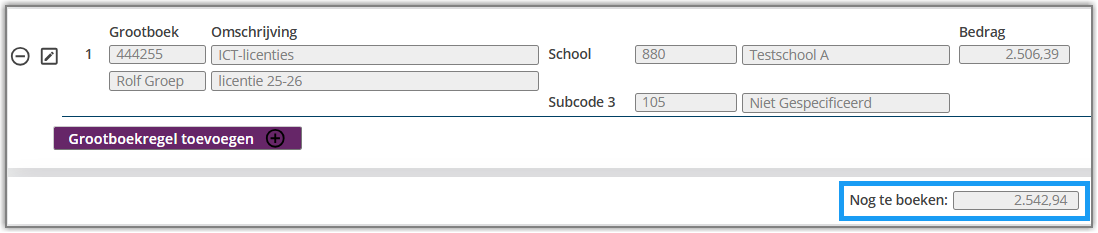 Stuur de factuur/declaratie dan door (zie ook: Doorsturen).
Factuur / declaratie overnemen van collega
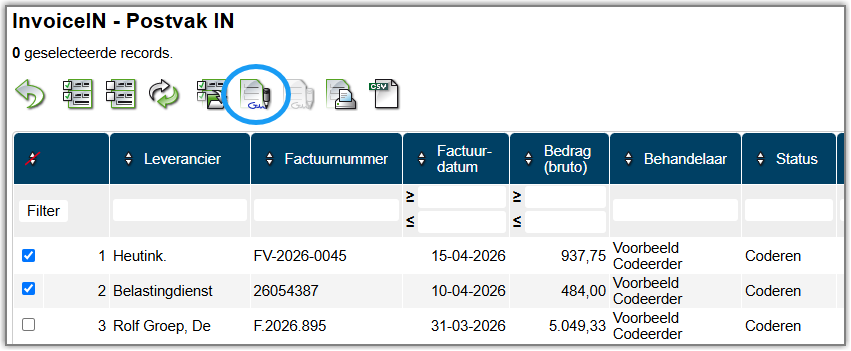
Indien er op jouw school / afdeling / locatie meerdere codeerders of accordeerders zijn ingesteld dan kan men facturen / declaraties overnemen van de hoofd-codeerder of hoofd-accordeerder. Selecteer de betreffende facturen / declaraties en klik op de knop Facturen toewijzen (omcirkeld op onderstaande afbeelding). Daarna kun je ze openen en afhandelen.
Terugsturen
De factuur/declaratie gaat een stap terug in het proces:

Doorsturen
Je kunt een factuur doorsturen naar een andere school / afdeling / locatie.
Dit kan nodig zijn als de kosten:
- niet voor jouw school / afdeling / locatie zijn bestemd (zorg er dan voor dat er geen grootboekregel is ingevoerd!)
- deels door een andere school / afdeling / locatie betaald moeten worden (zie ook:
Delen kosten met andere school/afdeling/locatie)
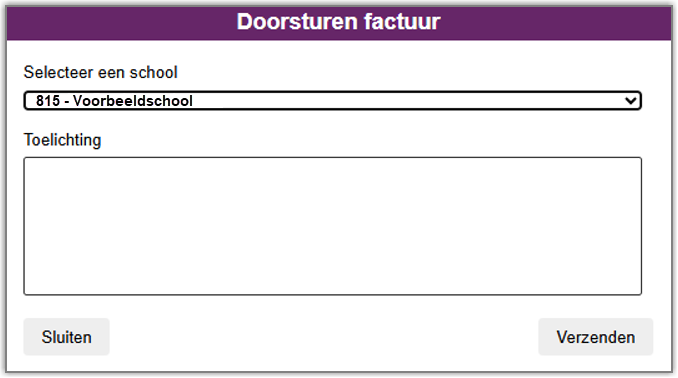
Klik op de omcirkelde knop op onderstaande afbeelding:

Onderstaand scherm verschijnt dan, daar dien je de betreffende school / afdeling / locatie te kiezen. Voer dan toelichting in zodat de ontvangende partij weet waarom je de factuur hebt doorgestuurd. Klik dan op Verzenden.
Vervallen
Alleen een accordeerder kan facturen laten vervallen. Komt er later nog een creditnota voor de vervallen factuur, laat die dan ook vervallen.

Heb je afgesproken met een leverancier dat er een creditnota komt, accordeer dan zowel de te betalen factuur als de creditnota. Zo wordt er niets betaald (als de factuur volledig gecrediteerd is) maar worden de facturen wel naar de boekhouding doorgezet.
Inkoopcontrole
Binnen jouw organisatie kan het factuursysteem zo zijn ingericht dat er een Inkoopcontroleur tussen de Codeerder en de Accordeerder is ingesteld (zie ook het stroomschema bovenaan dit artikel).
Is er sprake van een Inkoopcontroleur die de factuur/declaratie ook moet goedkeuren, dan dient de Codeerder te kiezen voor Controleren bij Volgende stap:
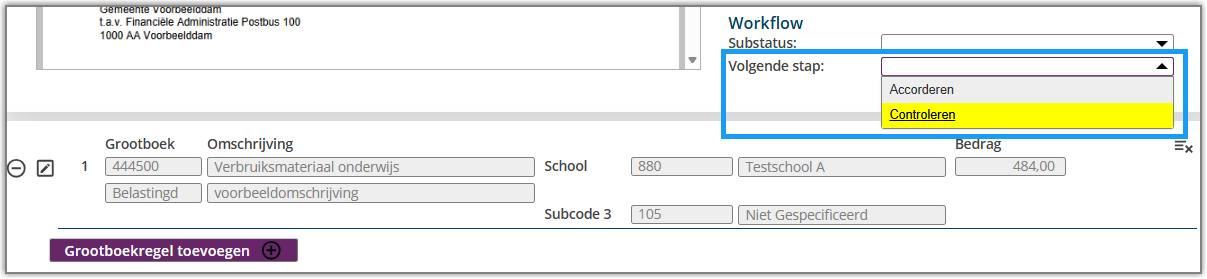
Er verschijnt dan een keuzelijst met de beschikbare Inkoopcontroleurs, klik er één aan en klik dan op de groene vink-knop.

De Inkoopcontroleur kan facturen doorzetten naar de volgende stap (1) Accorderen, of terugzetten naar de vorige stap (2) Coderen. Verder kan een Inkoopcontroleur opmerkingen bij facturen plaatsen en facturen mailen.

Een Inkoopcontroleur kan geen wijzigingen in de codering aanbrengen.
Hoeft de Inkoopcontroleur de factuur/declaratie niet te zien, dan kiest de Codeerder bij Volgende stap: voor Accorderen, zodat de factuur rechtstreeks naar de Accordeerder gaat.
» Overige opties, tips & trucs
Opzoeken facturen/declaraties
Zoek je één of meerdere facturen van een bepaalde leverancier in het Register of in
Postvak UIT? Typ dan een sterretje (*) vóór de zoektekst.
Zonder sterretje zoekt het systeem alleen op de beginletters van de leveranciersnaam.
Met een sterretje zoekt het systeem ook op overeenkomsten verderop in de leveranciersnaam. Voorbeeld:
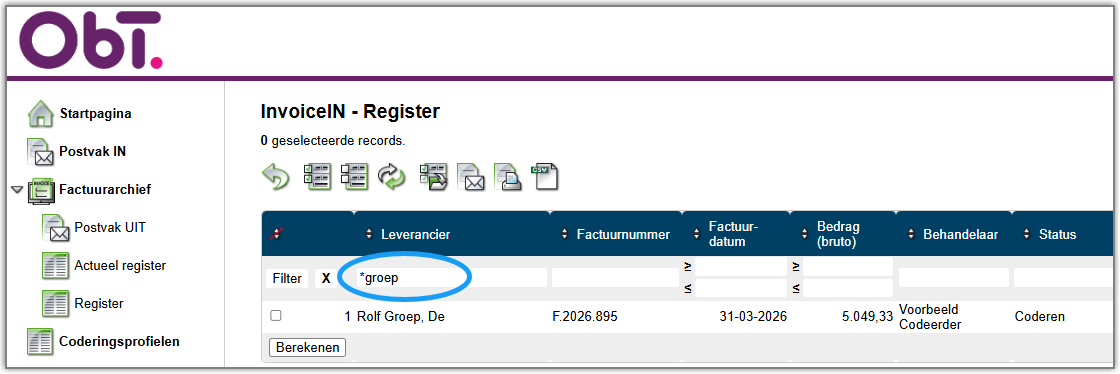
Groep → zoekt alleen op leveranciers die beginnen met Groep
*Groep → zoekt ook op leveranciers waarin Groep later in de naam voorkomt
Profielen gebruiken (sneller coderen)
Om sneller te kunnen coderen bestaat er de mogelijkheid om coderingsgegevens op te slaan en deze bij de volgende factuur van de betreffende leverancier automatisch te laden door op een knop te klikken. Hiervoor dien je een profiel aan te maken na het coderen van een factuur/declaratie.
Klik dan na het invoeren van de codering en voordat je op de groene vink-knop klikt, op de onderstaande omcirkelde plus-knop om een profiel aan te maken. Hierdoor worden de volgende coderingsgegevens vastgelegd:
- School / afdeling / locatie (subcode 1)
- Subcode 2 (indien van toepassing)
- Grootboekrekeningnummer(s)
- Omschrijving(en)
- Subcode(s) 3 (project / subsidie / regeling)
- Bedrag(en) indien nodig (vink dan Profileer bedrag grootboek aan)

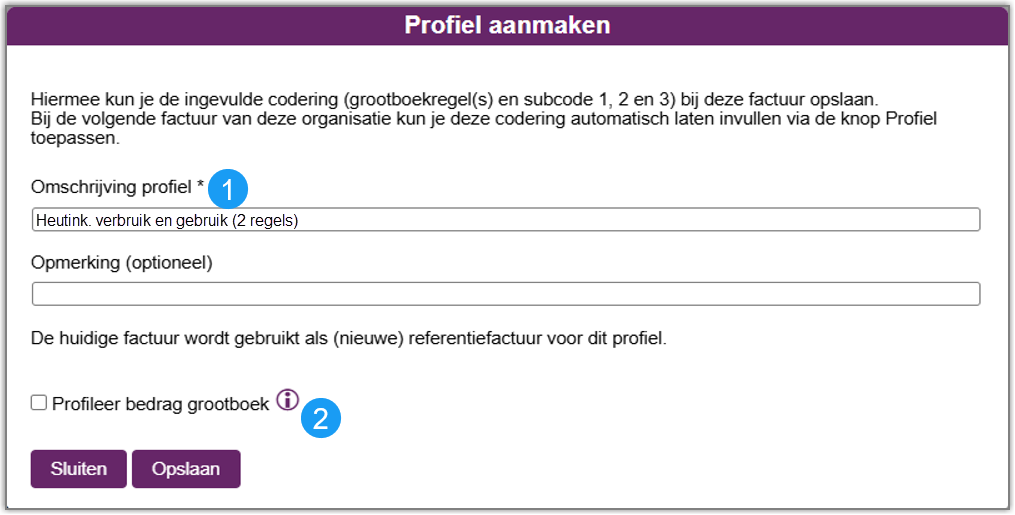
Onderstaand scherm verschijnt dan. Bij 1 voer je een duidelijke omschrijving in zodat je de volgende keer als je een profiel wil toepassen, direct ziet welke je nodig hebt.
Bij 2 kun je de bedragen ook opslaan, dit kan handig zijn als de bedragen bijvoorbeeld elke maand hetzelfde zijn.
Het is mogelijk om meerdere profielen voor één leverancier aan te maken. Per factuur kan er 1 profiel worden aangemaakt. De factuur waarbij je het profiel aanmaakt blijft bewaard als referentiefactuur van het betreffende profiel.
Bij de volgende factuur van de betreffende leverancier kun je de codering automatisch laten invoeren door op onderstaande omcirkelde knop te klikken.

Eventueel kun je het profiel ook aanpassen/verwijderen via de onderstaande omcirkelde knop.

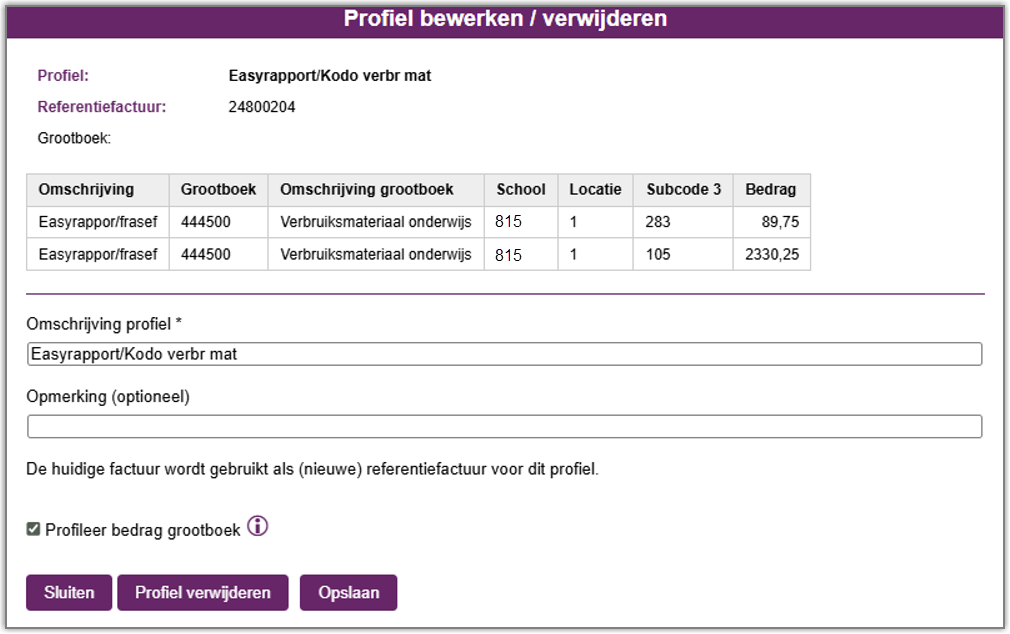
Je krijgt dan onderstaand scherm te zien waar de opgeslagen codering is te zien. Hier kun je de omschrijving wijzigen en eventueel een opmerking toevoegen/wijzigen. Wil je een grootboeknummer of een subcode 3 of een bedrag aanpassen, verwijder dan het profiel en maak bij een volgende factuur een nieuw profiel aan.
E-mail notificaties inschakelen
Op de Startpagina of wanneer je Postvak IN / -UIT of het Register in beeld hebt, zie je rechts bovenin beeld je naam staan: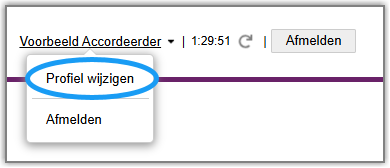 Wanneer je op je naam klikt en daarna op Profiel wijzigen kun je een aantal instellingen wijzigen, zie de afbeelding hieronder:
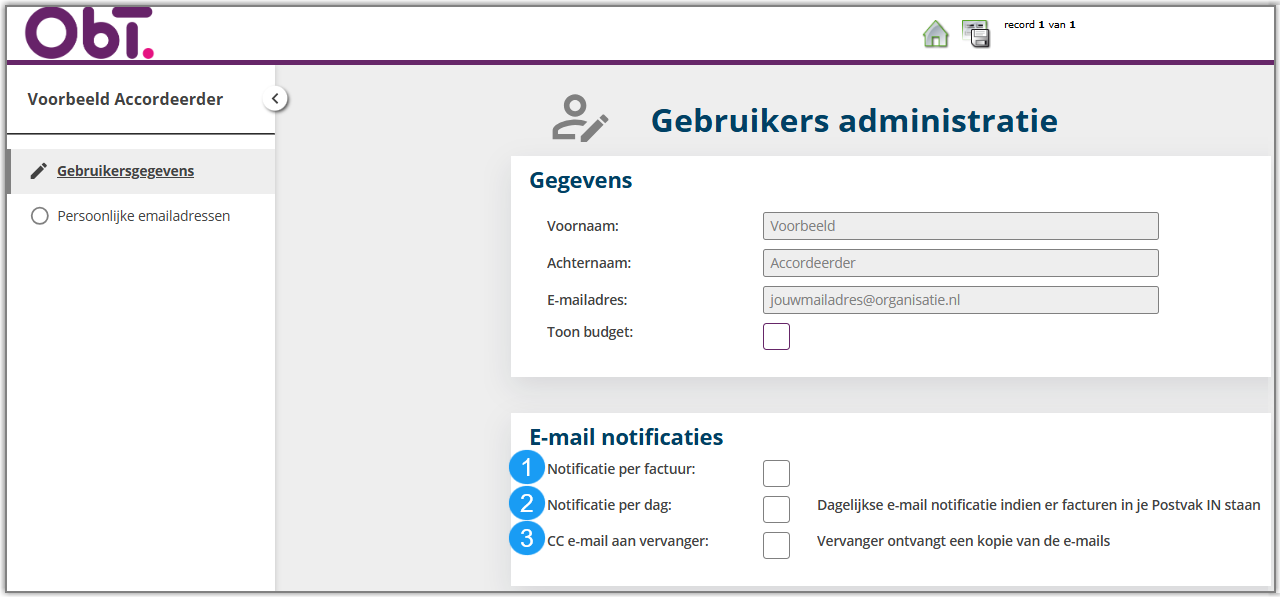
- Notificatie per factuur: schakel in en je ontvangt voor elke factuur die voor je is klaargezet een notificatie in je mailbox.
- Notificatie per dag: schakel in en ontvang elke dag één e-mail indien er één of meerdere facturen voor je ter afhandeling staan. Is je Postvak IN leeg dan ontvang je uiteraard geen e-mail.
- CC e-mail aan vervanger: indien er een vervanger aan je is gekoppeld en je hebt notificaties ingeschakeld, dan ontvangt je vervanger ook e-mailnotificaties indien je deze optie hebt ingeschakeld.
Favoriete e-mailadressen beheren
Op de Startpagina of wanneer je Postvak IN / -UIT of het Register in beeld hebt, zie je rechts bovenin beeld je naam staan:
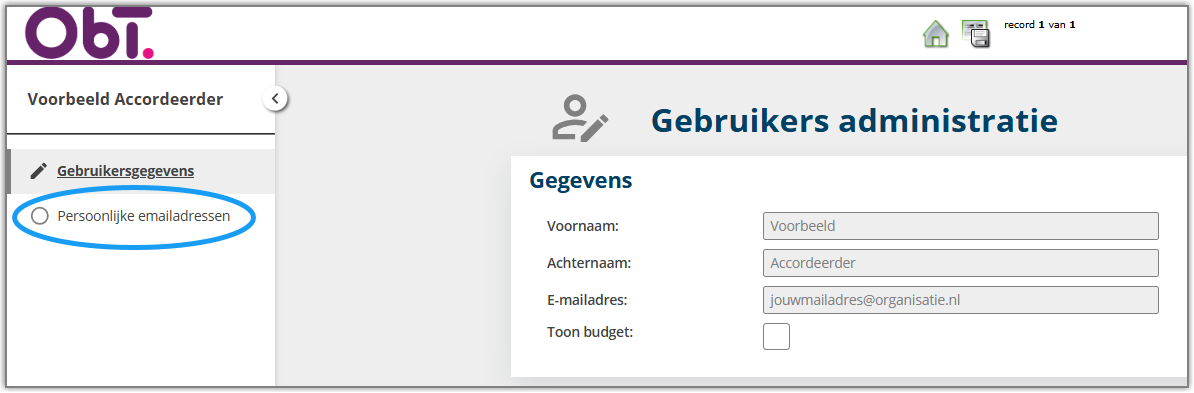
Persoonlijke e-mailadressen: je kunt hier de door jou gewenste e-mailadressen toevoegen (en ook weer verwijderen) waarnaar je regelmatig een mail wil sturen bijvoorbeeld m.b.t. een vraag over een factuur.
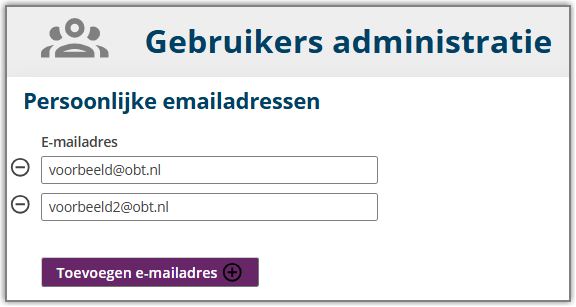
Deze lijst verschijnt wanneer je bij een factuur op het tabblad E-mail op “Naar:” klikt.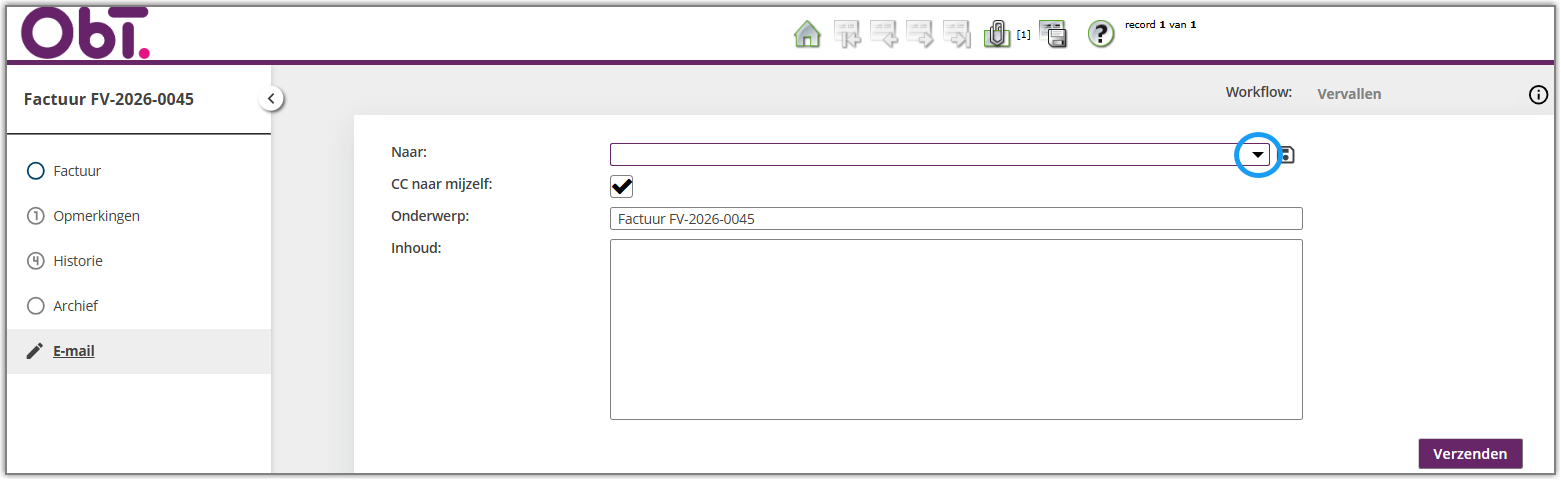 Wanneer je in bovenstaand scherm bij “Naar:” een nieuw e-mailadres invoert, kun je dit ook opslaan in je Persoonlijke e-mailadressen door op het opslaan-icoontje te klikken.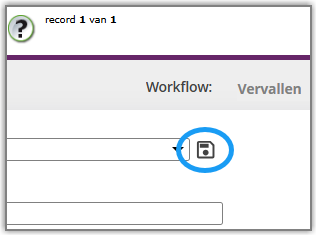
Factuur openen op tweede scherm
Dit is handig wanneer je meerdere facturen in je postvak IN selecteert en opent om ze achter elkaar af te handelen. Klik dan na openen van een factuur op Pop-out document.
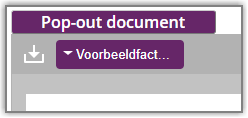 De factuur opent dan in een tweede scherm en springt elke keer automatisch mee naar de volgende factuur nadat je een factuur hebt afgehandeld.
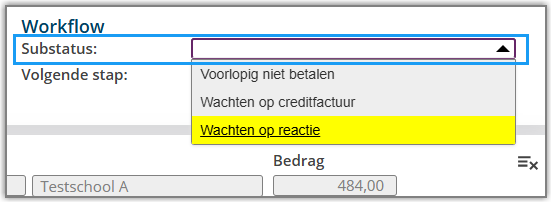
Substatus geven aan factuur / declaratie
Als er iets aan de hand is met een bepaalde factuur of declaratie dan kun je deze tijdelijk overslaan en er een substatus aan geven, zie ook onderstaande afbeelding:
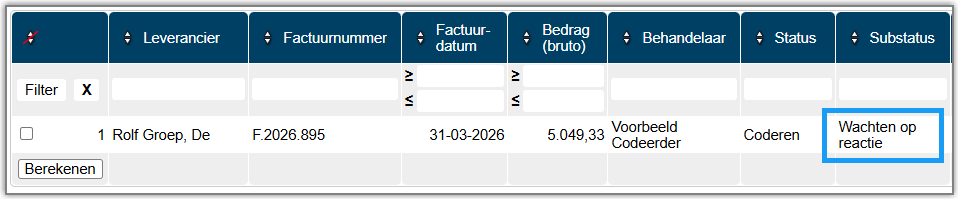
Je ziet dit dan ook weer terug in je facturenoverzicht in Postvak IN:
Budgetinformatie tonen
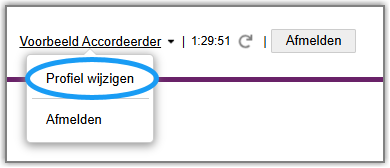
Op de Startpagina of wanneer je Postvak IN / -UIT of het Register in beeld hebt, zie je rechts bovenin beeld je naam staan, klik daarop en dan op Profiel wijzigen:
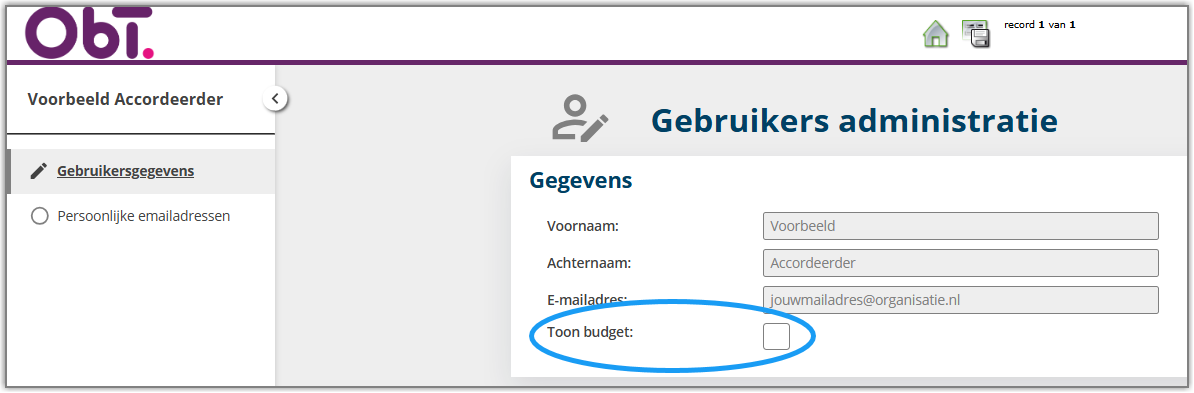 Toon budget: als er tijdens het begrotingsproces budgetinformatie in de begrotingsapp is ingevoerd bij bepaalde grootboekrekeningen, zorgt deze optie ervoor dat de budgetinformatie wordt getoond bij de betreffende grootboekrekeningen.
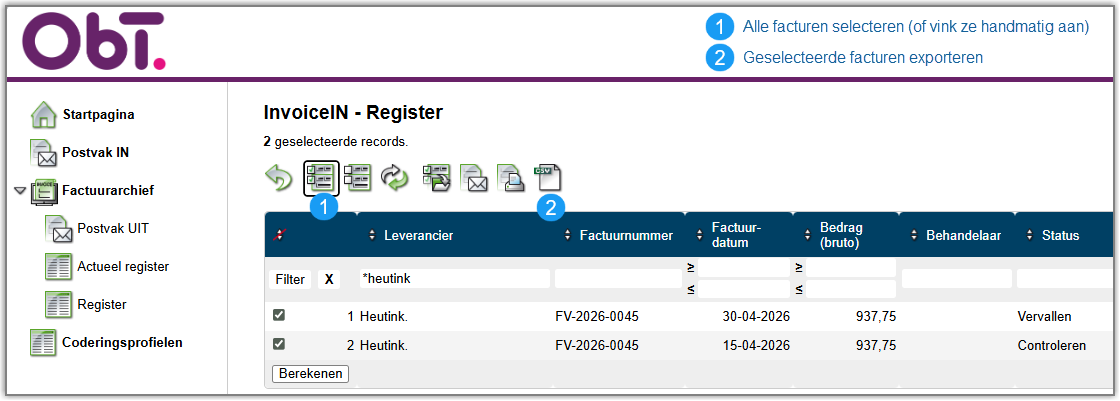
Facturen downloaden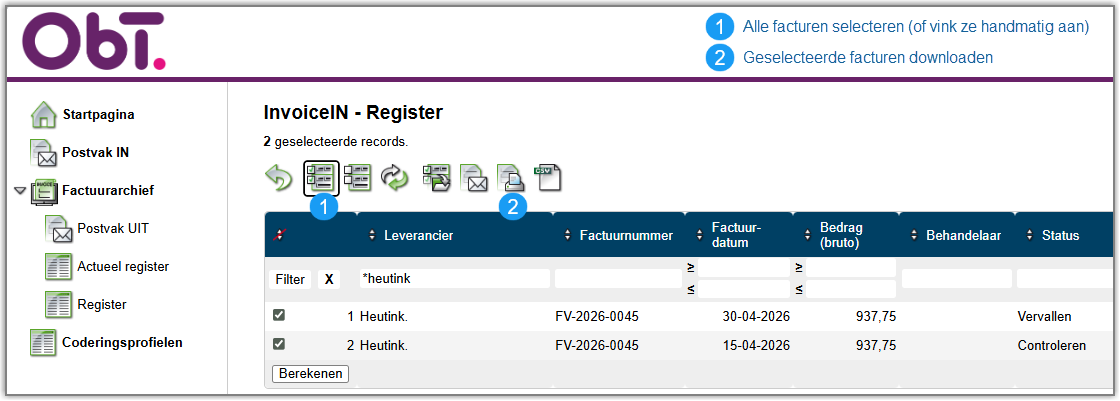
De facturen worden (in Pdf-formaat) samen in een ZIP-bestand gedownload naar je pc/laptop.
Factuurregels exporteren naar Excel (CSV)
Was dit artikel nuttig?
Dat is fantastisch!
Hartelijk dank voor uw beoordeling
Sorry dat we u niet konden helpen
Hartelijk dank voor uw beoordeling
Feedback verzonden
We stellen uw moeite op prijs en zullen proberen het artikel te verbeteren